นำเข้าไฟล์ Lead แบบใหม่
นำเข้า Lead (Leads Import)
สำหรับธุรกิจที่ใช้งานระบบ R-CRM สามารถสร้าง Lead เข้าสู่ระบบได้หลายช่องทาง โดยในกรณีที่มี Lead จำนวนมาก เช่น สามารถใช้วิธีนำเข้าข้อมูลได้ โดยไปที่เมนู "ตั้งค่า (Settings)" ในหัวข้อ Lead คลิกเลือกเมนู "นำเข้า Lead (Leads Import)"

จากนั้นคลิกปุ่ม "นำเข้า Lead" และคลิก "ดาวน์โหลดไฟล์ตัวอย่าง" สำหรับใช้เตรียมข้อมูลเพื่อนำเข้าสู่ระบบ R-CRM

เมื่อดาวน์โหลดไฟล์ตัวอย่างของระบบเรียบร้อยแล้ว สามารถเตรียมข้อมูลตามไฟล์ตัวอย่าง โดยสามารถใส่ข้อมูลได้ดังนี้
Lead Name (บังคับกรอก) : สามารถใส่ชื่อ Lead ที่ต้องการได้ เช่น ชื่อโครงการ หรือหัวข้อสินค้า/บริการที่นำเสนอ เป็นต้น
First Name, Last Name : ชื่อ-นามสกุลของ Lead
ข้อมูลติดต่อ และข้อมูลอื่น ๆ ของ Lead : สามารถใส่ข้อมูล Email, เบอร์โทรศัพท์, Fax, LINE ID, Facebook และเว็บไซต์ได้

Lead intro : สามารถใส่บันทึกเพิ่มเติมเกี่ยวกับ Leads เพื่อให้ผู้ใช้ที่ได้รับ Leads สามารถดูข้อมูลเบื้องต้นเกี่ยวกับลูกค้าได้ รวมถึงการค้นหาเนื้อหาที่เกี่ยวข้อง

System labels, User Labels : รองรับการลงข้อมูลป้ายกำกับในข้อมูล Leads
หมายเหตุ : ป้ายกำกับจำเป็นต้องมีการตั้งค่าในระบบก่อนนำเข้าข้อมูล Leads

นอกจากนี้ยังสามารถใส่ข้อมูลอื่น ๆ เกี่ยวกับ Lead เพิ่มเติมได้ โดยใส่ข้อมูลในคอลัมน์ Custom Fields ซึ่งสามารถเพิ่มข้อความเป็นหัวข้อที่ต้องการได้ (สูงสุด 3 หัวข้อ) และสามารถใส่รายละเอียดของแต่ละหัวข้อได้ ดังตัวอย่าง

การแสดงผลในข้อมูล Lead

การแสดงผลในรายการบันทึกของ Lead

ภายในไฟล์นำเข้าข้อมูล Leads รองรับการเพิ่มข้อมูล "ทะเบียนลูกค้า(Account)" รายละเอียดดังนี้
Account Name : ชื่อทะเบียนลูกค้า สามารถใส่ชื่อหน่วยงาน, องค์กร, บริษัท หรือชื่อบุคคลที่ต้องการได้
Account Type : ประเภททะเบียนลูกค้า สามารถใส่ข้อมูลเป็นหมายเลข 1, 2 และ 3 ตามประเภทของลูกค้า โดยแบ่งเป็น 3 ประเภท คือ 1 = บุคคลธรรมดา (Individual), 2 = นิติบุคคล (Coporate) และ 3 = หน่วยงานราชการ (Goverment)
Account Status : สถานะทะเบียนลูกค้า สามารถกำหนดได้ 3 สถานะ คือ Unverified (รอยืนยัน), Verified (ยืนยันแล้ว) และ Paid (ขายได้แล้ว)
ข้อมูลเพิ่มเติมของทะเบียนลูกค้า (ไม่บังคับกรอก) ดังนี้ Business Type (ประเภทธุรกิจ), Company (ชื่อบริษัท), Branch ID (รหัสสาขา), Branch Name (ชื่อสาขา), Tax ID (เลขประจำตัวผู้เสียภาษี), Customer External Ref ID (รหัสอ้างอิงภายนอก), Account Website (เว็บไซต์ของลูกค้า)
คลิกเพื่อดาวน์โหลดไฟล์ตัวอย่างข้อมูล Business Type (ประเภทธุรกิจ)

ข้อมูลที่อยู่ : สามารถใส่รายละเอียดที่อยู่บรรทัดที่ 1, บรรทัดที่ 2, ข้อมูลตำบล/แขวง, อำเภอ/เขต, จังหวัด และรหัสไปรษณีย์ โดยจำเป็นต้องใส่ชื่อให้ตรงกับรูปแบบของระบบ สามารถดูรูปแบบของระบบได้ที่ชีต ชื่อ Address (Sheet 2)


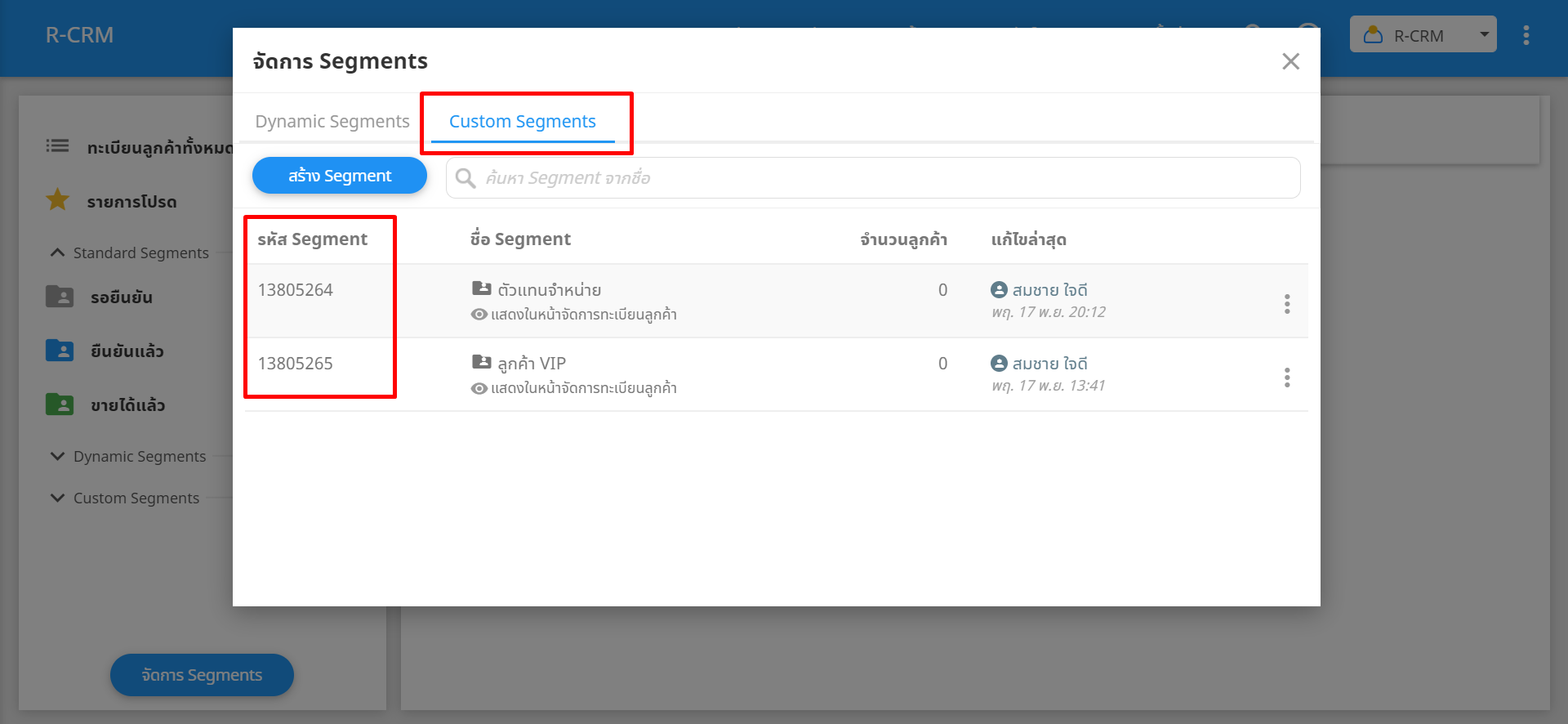
ข้อมูล Custom Segments : สำหรับธุรกิจที่มีการแบ่งกลุ่ม หรือจัดหมวดหมู่ของลูกค้า เมื่อเพิ่มทะเบียนลูกค้าในระบบ R-CRM จะสามารถจัดกลุ่มได้โดยการทำ Account Segment ซึ่งการนำเข้าทะเบียนลูกค้า จะสามารถใส่ข้อมูล Segment ของลูกค้าแต่ละรายการได้เช่นกัน โดยจำเป็นต้องสร้าง Custom Segments ที่เมนู ทะเบียนลูกค้า ไว้ก่อน จากนั้นให้นำ รหัส Segment (Custom Segment ID) ของระบบมาใส่ในไฟล์นำเข้าทะเบียนลูกค้าในคอลัมน์ "Custom Segment ID" โดยทะเบียนลูกค้า 1 รายการ สามารถใส่ได้สูงสุด 10 Segment
ดูรายละเอียดเพิ่มเติมได้ที่ ทะเบียนลูกค้า : Account Segment

เมื่อเตรียมข้อมูลเรียบร้อยแล้ว สามารถคลิกเลือกไฟล์เพื่อนำเข้าข้อมูล จากนั้นเลือก ประเภทของผู้รับ ,Lead Pipeline และแหล่งที่มาของ Lead หากตรวจสอบข้อมูลครบถ้วนแล้ว คลิกปุ่ม "นำเข้า" เพื่อนำเข้า Lead

เมื่อคลิกนำเข้าแล้ว ระบบจะดำเนินการประมวลผลข้อมูล โดยหากมีรายการที่ไม่ถูกต้อง ระบบจะแสดงสถานะการนำเข้าเป็น "ไม่นำเข้า" ดังตัวอย่าง สามารถคลิกปุ่ม "ดาวน์โหลดรายการที่นำเข้าไม่สำเร็จ" เพื่อแก้ไขข้อมูลสำหรับนำเข้าใหม่ได้ โดยหากตรวจสอบข้อมูลครบถ้วนแล้ว สามารถคลิกปุ่ม "ส่งเข้า Inbox" เพื่อส่งรายการที่ถูกต้องไปยัง Inbox ของผู้ใช้ต่อไป

เมื่อคลิก "ส่งเข้า Inbox" แล้ว จะสามารถเลือกประเภทของผู้รับเป็นผู้ใช้ หรือกลุ่มผู้รับ Lead ที่ต้องการได้ จากนั้นคลิก "ส่ง"

เมื่อส่ง Lead เข้า Inbox เรียบร้อยแล้ว ผู้ใช้จะเห็นรายการ Lead ใหม่ใน Inbox ดังตัวอย่าง โดยสามารถคลิกเพื่อดูรายละเอียดของ Lead และเพิ่มบันทึก รวมถึงดำเนินการต่าง ๆ เพื่อติดตาม Lead ต่อได้

หากมีการใส่ Note และข้อมูลในคอลัมน์ Custom ไว้ ในหน้ารายละเอียด Lead จะแสดงข้อมูลเป็นบันทึกที่ปักหมุดไว้ ดังตัวอย่าง