แก้ไข หน้าทะเบียนลูกค้า
เบื้องต้นข้อมูลทะเบียนลูกค้าจะถูกบันทึกจากข้อมูล Lead และรายการสั่งซื้อที่เข้าสู่ระบบ R-CRM รวมถึงผู้ดูแลระบบสามารถเพิ่มข้อมูลทะเบียนลูกค้าโดยเพิ่มทีละรายการ หรือนำเข้าข้อมูลทะเบียนลูกค้าจากไฟล์ CSV ได้
(1) ข้อมูลทะเบียนลูกค้าจาก Lead และรายการสั่งซื้อ
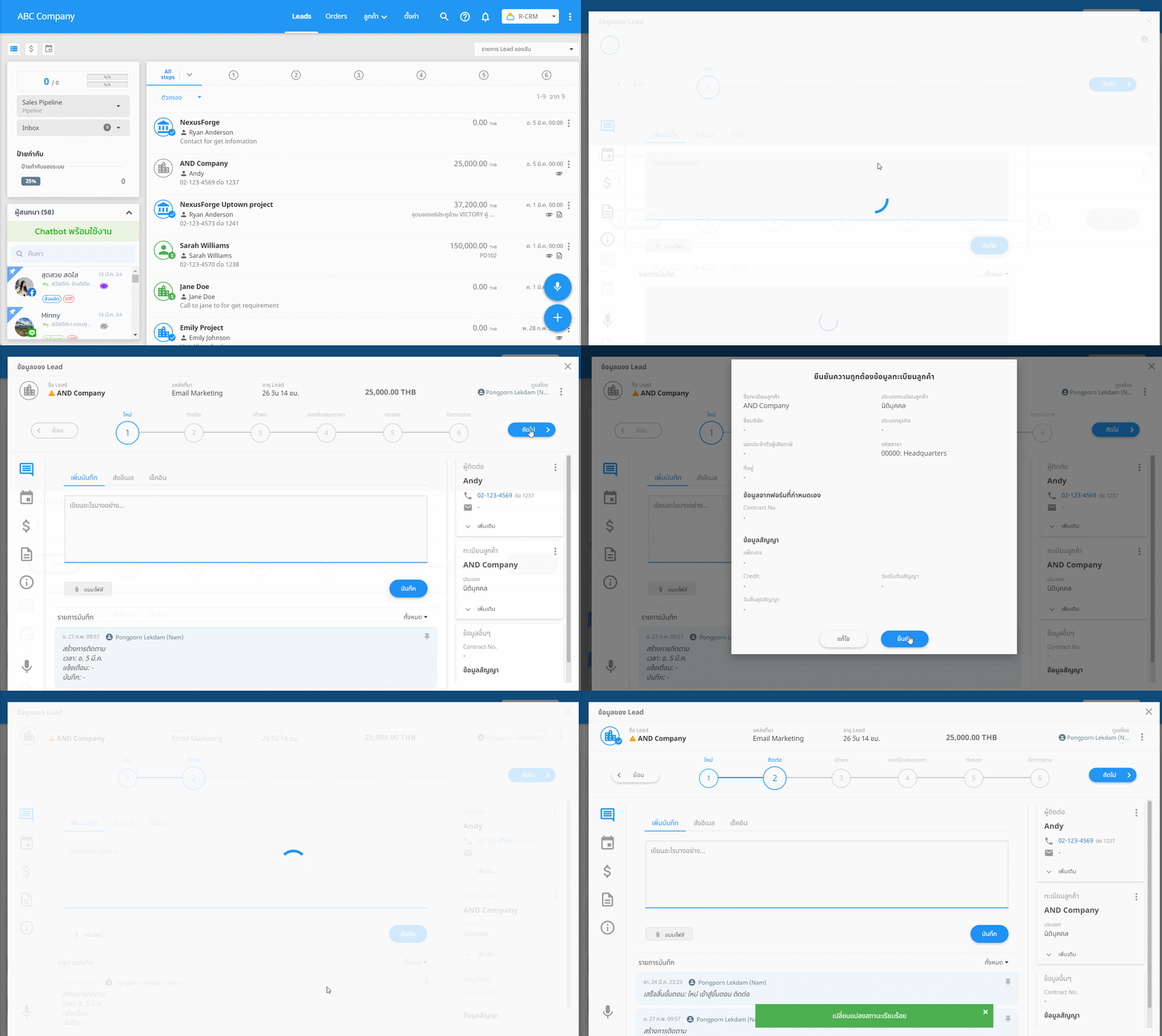
กรณีผู้ใช้สร้าง Lead ใหม่ หรือได้รับ Lead จากช่องทางต่าง ๆ ซึ่งหากเป็นข้อมูลลูกค้าใหม่ที่ยังไม่เคยบันทึกไว้เป็นทะเบียนลูกค้าในระบบ เมื่อเลื่อนขั้นตอนของ Lead จากขั้นตอนที่ 1 ไปยังขั้นตอนต่อไป ระบบจะให้ผู้ใช้ตรวจสอบและยืนยันความถูกต้องของข้อมูล โดยสามารถคลิก "แก้ไข" เพื่อแก้ไขข้อมูล หรือคลิก "ยืนยัน" เพื่อบันทึกข้อมูลเป็นทะเบียนลูกค้าของธุรกิจ ดังรูป
กรณีที่ธุรกิจใช้งานระบบ R-Web และ R-Shop เพื่อขายสินค้าบนหน้าเว็บไซต์ เมื่อมีลูกค้าสั่งซื้อสินค้าเข้ามาจะสามารถบริหารจัดการรายการสั่งซื้อทั้งหมดได้ที่เมนู "รายการสั่งซื้อ" โดยเมื่อเลื่อนขั้นตอนของรายการสั่งซื้อ จากขั้นตอนรอชำระไปยังขั้นตอนชำระแล้ว ระบบจะให้ตรวจสอบและยืนยันความถูกต้องของข้อมูล โดยสามารถคลิก "แก้ไข" เพื่อแก้ไขข้อมูล หรือคลิก "ยืนยัน" เพื่อบันทึกข้อมูลเป็นทะเบียนลูกค้าของธุรกิจได้ ดังรูป

(2) การเพิ่มทะเบียนลูกค้าทีละรายการ
สามารถเพิ่มข้อมูลทะเบียนลูกค้าได้โดยคลิกเครื่องหมายบวกมุมขวาล่างในหน้า "ทะเบียนลูกค้า (Account)" จากนั้นสามารถใส่ข้อมูลทะเบียนลูกค้า, ข้อมูลผู้ติดต่อ รวมถึงข้อมูลอื่น ๆ เพิ่มเติมได้ ดังรูป

เมื่อคลิกเพิ่มทะเบียนลูกค้าแล้ว สามารถใส่ข้อมูลรายละเอียดทะเบียนลูกค้าได้ ดังนี้

ส่วนที่ 1 : ข้อมูลทะเบียนลูกค้า
- ชื่อทะเบียนทะเบียนลูกค้า แนะนำให้ชื่อบริษัท หรือชื่อผู้ติดต่อหลักของธุรกิจ
- ประเภททะเบียนลูกค้า สามารถเลือกได้ 3 ประเภท คือ บุคคลธรรมดา, นิติบุคคล และหน่วยงานราชการ
- ประเภทธุรกิจและชื่อบริษัท เลือกประเภทธุรกิจ และใส่ชื่อบริษัท (ถ้ามี)
ส่วนที่ 2 : ข้อมูลผู้ติดต่อ ใส่ข้อมูลชื่อ - นามสกุล, เบอร์โทร, อีเมล และข้อมูลเว็บไซต์ (ถ้ามี)
ส่วนที่ 3 : ข้อมูลเพิ่มเติม
- หมายเลขประจำตัวผู้เสียภาษี
- รหัสอ้างอิงภายนอก สามารถใส่รหัสสำหรับใช้อ้างอิงทะเบียนลูกค้าของระบบ R-CRM กับระบบอื่น ๆ เช่น กรณีที่ธุรกิจใช้งานระบบบัญชีซึ่งมีการบันทึกรหัสลูกค้าไว้ สามารถนำรหัสลูกค้าจากระบบบัญชีมาใส่เป็นรหัสอ้างอิงในระบบ R-CRM เพื่อช่วยให้สามารถค้นหาข้อมูลจากรหัสลูกค้าได้ รวมถึงช่วยให้ตรวจสอบข้อมูลกับระบบอื่น ๆ ได้สะดวกมากยิ่งขึ้น
- รหัสและชื่อสาขา กรณีธุรกิจมีหลายสาขา สามารถเพิ่มข้อมูลทะเบียนลูกค้าแต่ละสาขา โดยใส่รายละเอียดรหัสและชื่อสาขาได้
- ข้อมูลที่อยู่ สามารถใส่รายละเอียดที่อยู่ ซึ่งหากผู้ใช้มีการสร้างใบเสนอราคา ระบบจะดึงข้อมูลที่อยู่ลูกค้าไปแสดงให้อัตโนมัติ
ส่วนที่ 4 : Custom Segments สามารถเลือกเพิ่มทะเบียนลูกค้าเข้าไปยัง Custom Segments ที่สร้างไว้ได้
ดูรายละเอียดการสร้าง Custom Segments เพิ่มเติมได้ที่หัวข้อ Custom Segments
ส่วนที่ 5 : ชุดข้อมูลเพิ่มเติม สามารถกรอกข้อมูลเพิ่มเติมที่ธุรกิจต้องการเก็บข้อมูลสำหรับทะเบียนลูกค้าแต่ละราย โดยสามารถเข้าไปสร้างชุดข้อมูลและฟิลด์สำหรับกรอกข้อมูลได้ที่เมนู ชุดข้อมูลเพิ่มเติม
(3) การนำเข้าข้อมูลทะเบียนลูกค้า
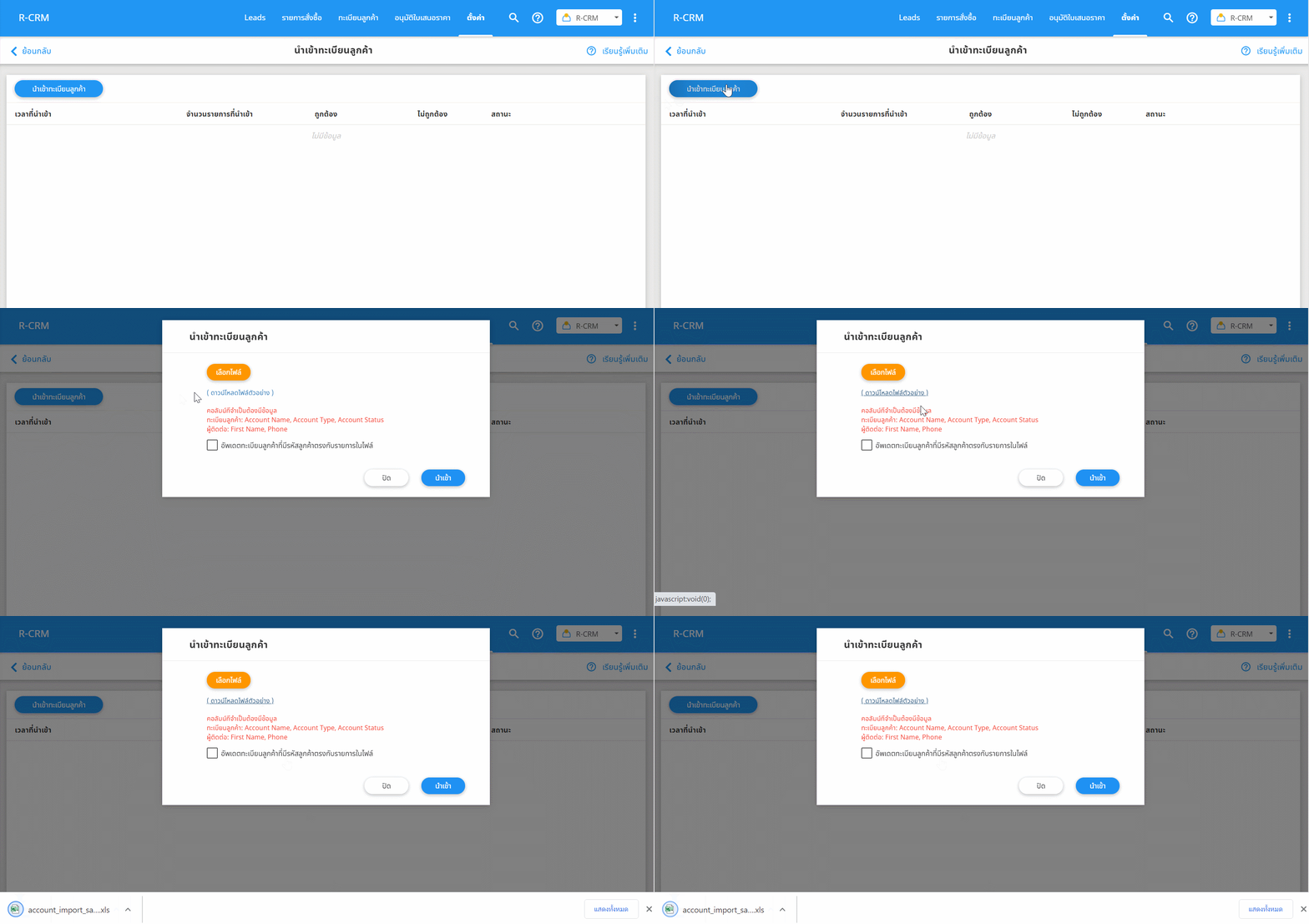
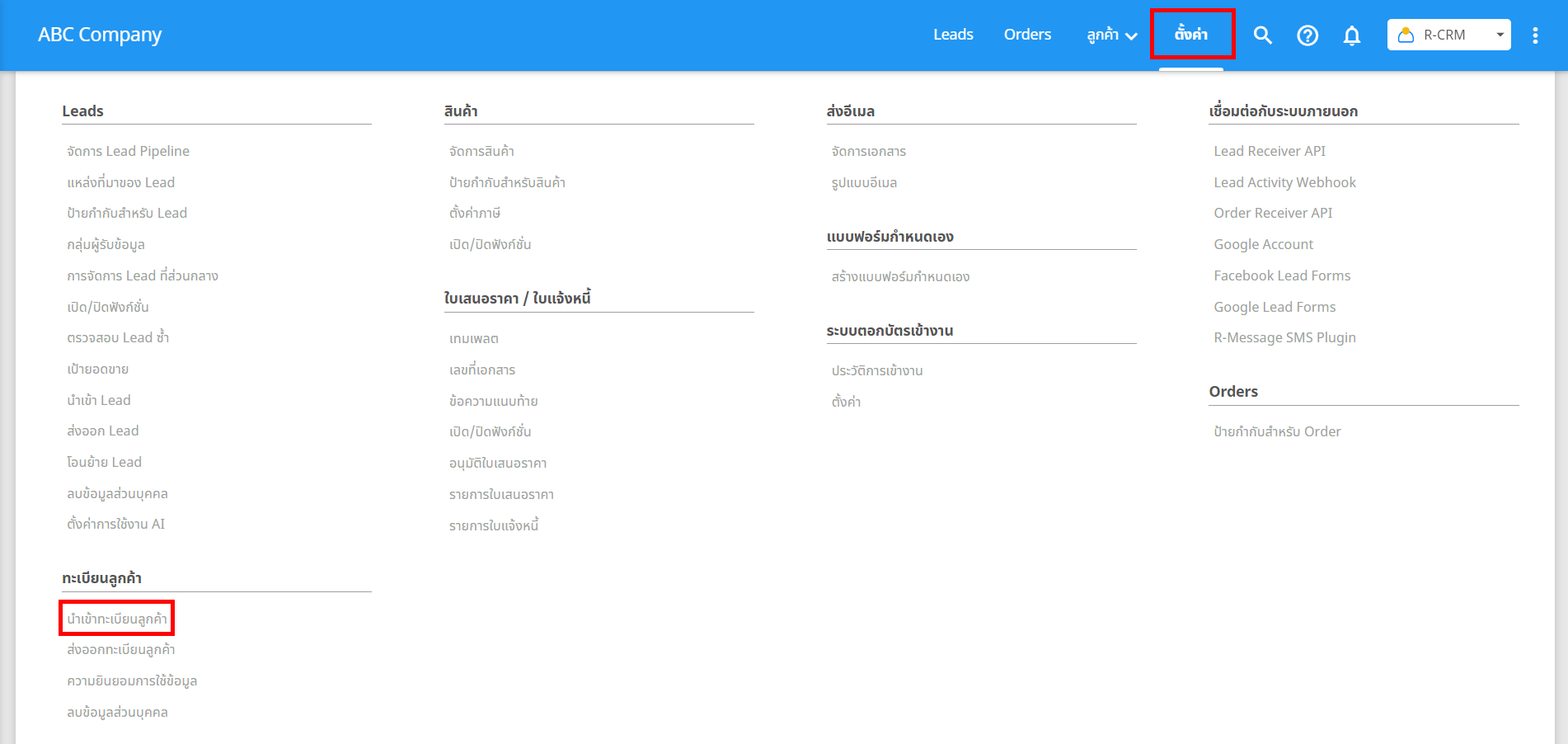
กรณีต้องการนำเข้าข้อมูลทะเบียนลูกค้าของธุรกิจครั้งละหลายรายการ สามารถใช้วิธีการนำเข้าข้อมูลจากไฟล์ CSV ได้ โดยไปที่เมนู "ตั้งค่า (Settings)" และไปที่เมนู "นำเข้าทะเบียนลูกค้า (Import Account)"
จากนั้นคลิก "นำเข้าทะเบียนลูกค้า" และคลิก "ดาวน์โหลดไฟล์ตัวอย่าง" เพื่อดาวน์โหลดไฟล์ตัวอย่างสำหรับเตรียมข้อมูล ซึ่งสามารถเปิดไฟล์ตัวอย่างเพื่อแก้ไขข้อมูลต่อได้ โดยเมื่อเตรียมไฟล์ข้อมูลทะเบียนลูกค้าเรียบร้อยแล้วให้บันทึกเป็นไฟล์ .csv และนำเข้าสู่ระบบโดยคลิกเลือกไฟล์และคลิกนำเข้า หากนำเข้าข้อมูลสำเร็จ ข้อมูลทะเบียนลูกค้าจะแสดงที่เมนูทะเบียนลูกค้า
ดูรายละเอียดการนำเข้าทะเบียนลูกค้าเพิ่มเติมได้ที่หัวข้อ นำเข้าทะเบียนลูกค้า