Chat Center
เชื่อมต่อกับ LINE Official Account (กรณียังไม่เปิดใช้งาน Messaging API)
2. ตั้งค่าเชื่อมต่อกับ LINE ที่ R-Chat
2.1 จากหน้าหลักของ Readyplanet Management Platform ให้คลิกเข้าไปยัง R-Chat และคลิกเมนูตั้งค่า ดังรูป
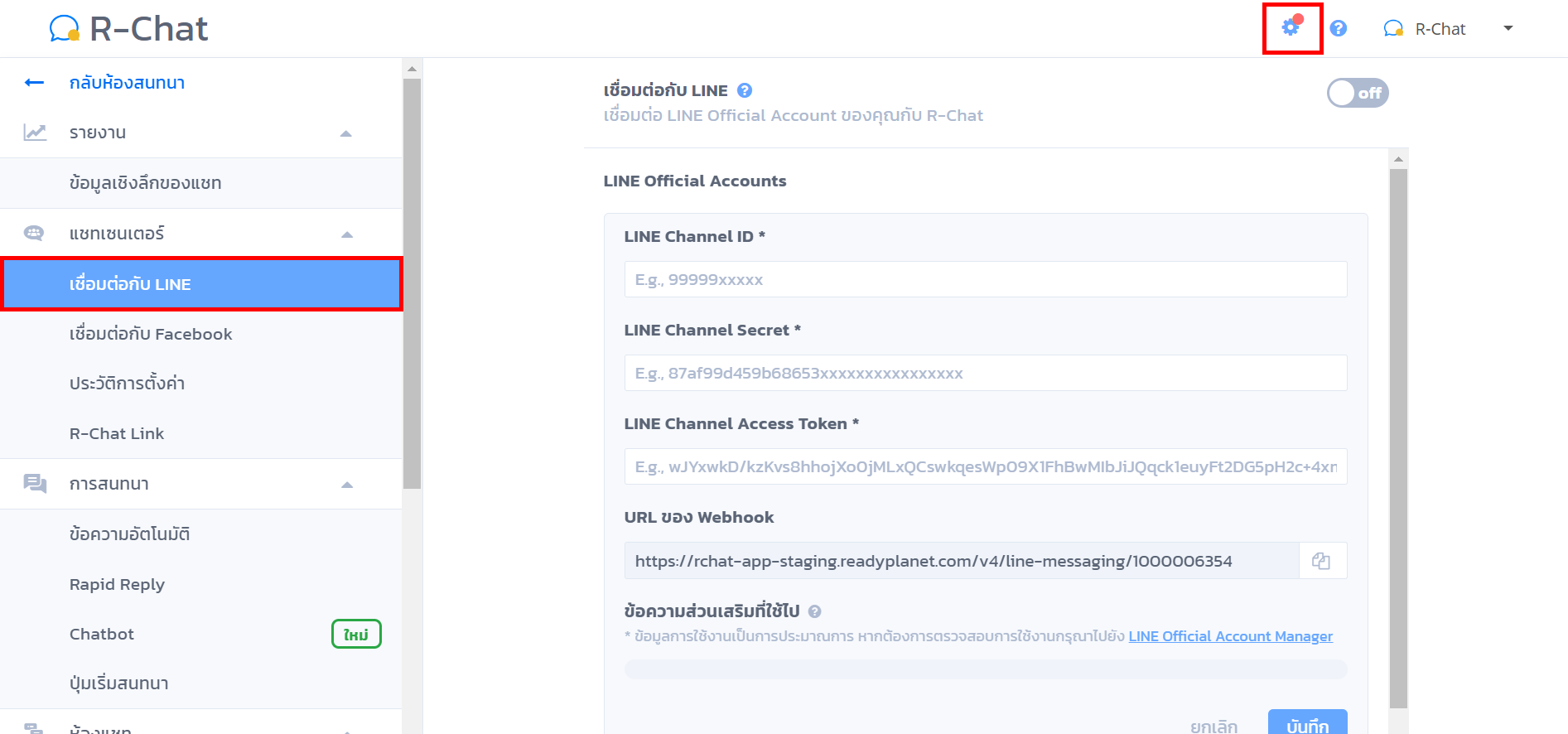
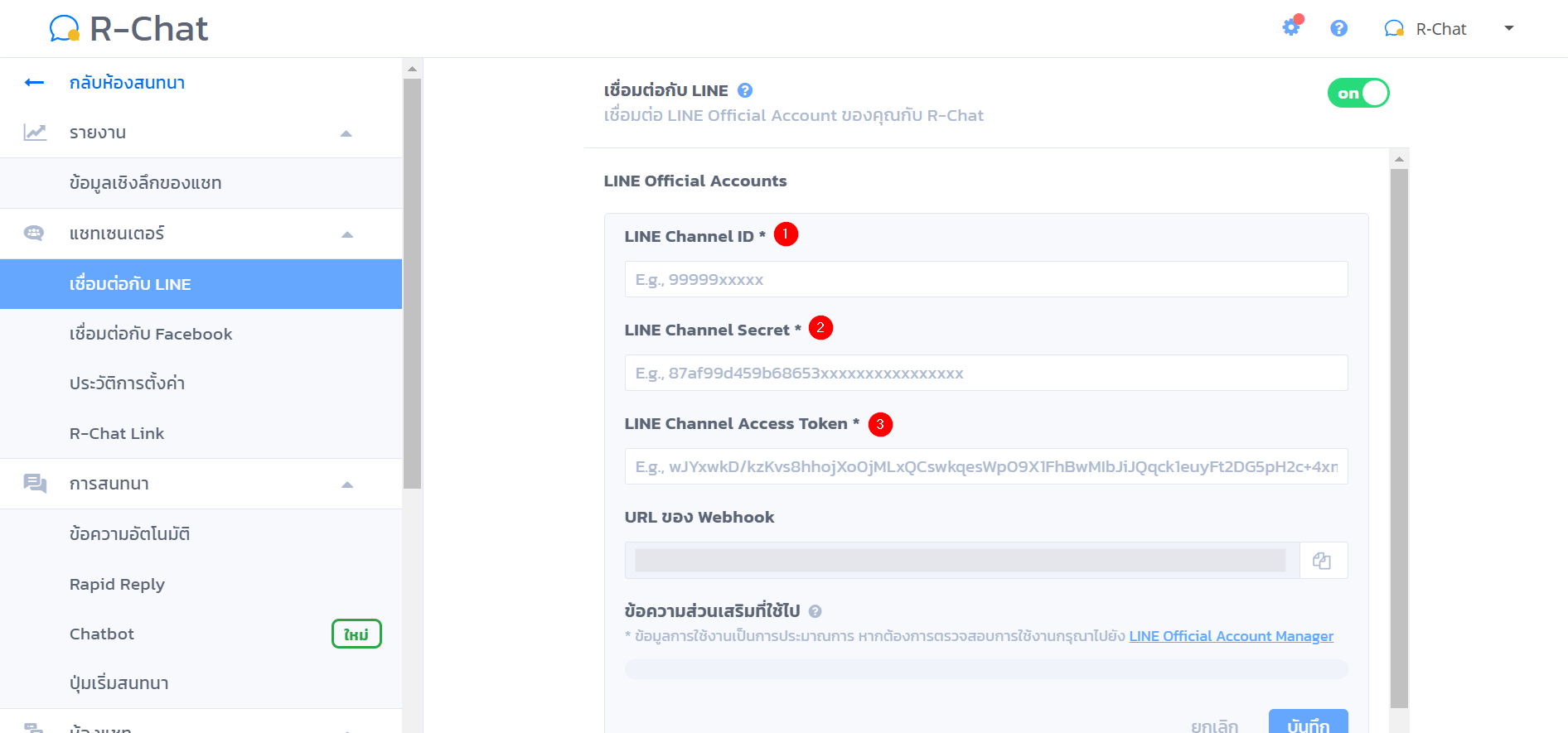
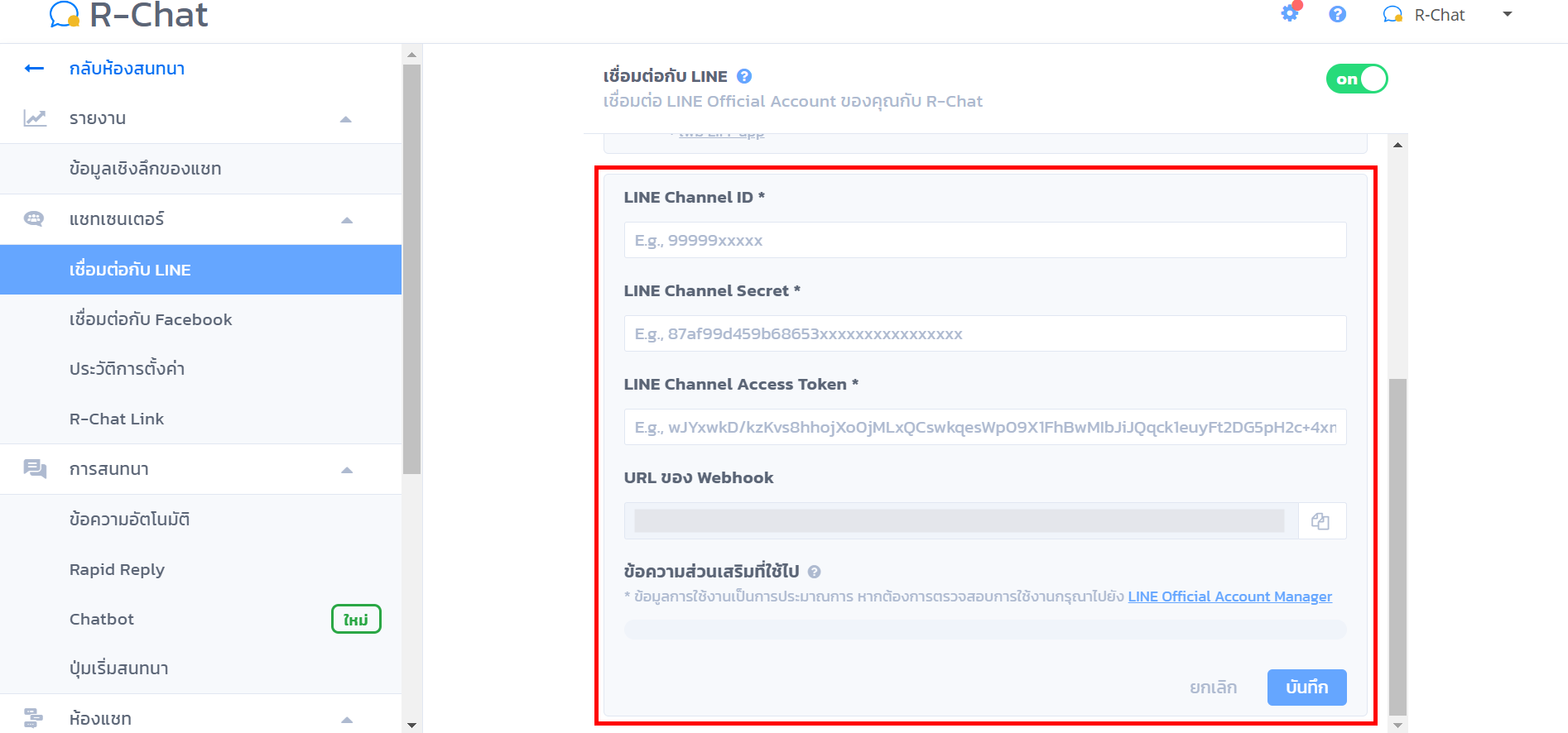
2.2 คลิกเมนู เชื่อมต่อกับ LINE และเปิดใช้งาน จากนั้นนำข้อมูล Channel ID, Channel Secret และ Channel access token ที่คัดลอกจาก LINE Official Account และ LINE Developer Account มาใส่ให้ครบถ้วนและคลิกบันทึก
3. ตั้งค่าเพิ่มเติมที่ LINE Official Account
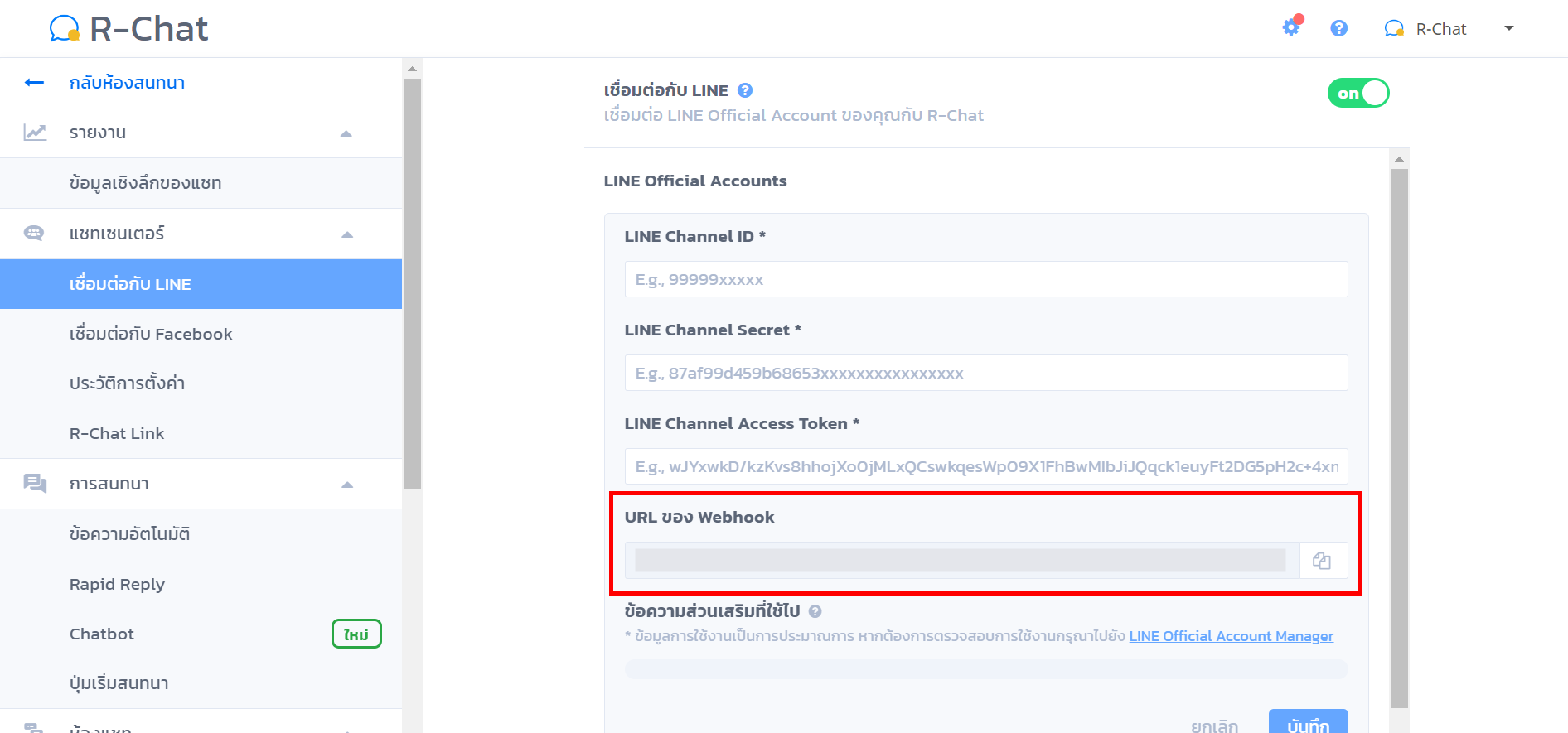
3.1 เมื่อใส่ข้อมูลที่ R-Chat เรียบร้อยแล้ว ให้คลิกคัดลอก URL ของ Webhook ของระบบ R-Chat ดังรูป เพื่อนำไปใช้ตั้งค่าเพิ่มเติมที่ LINE Official Account
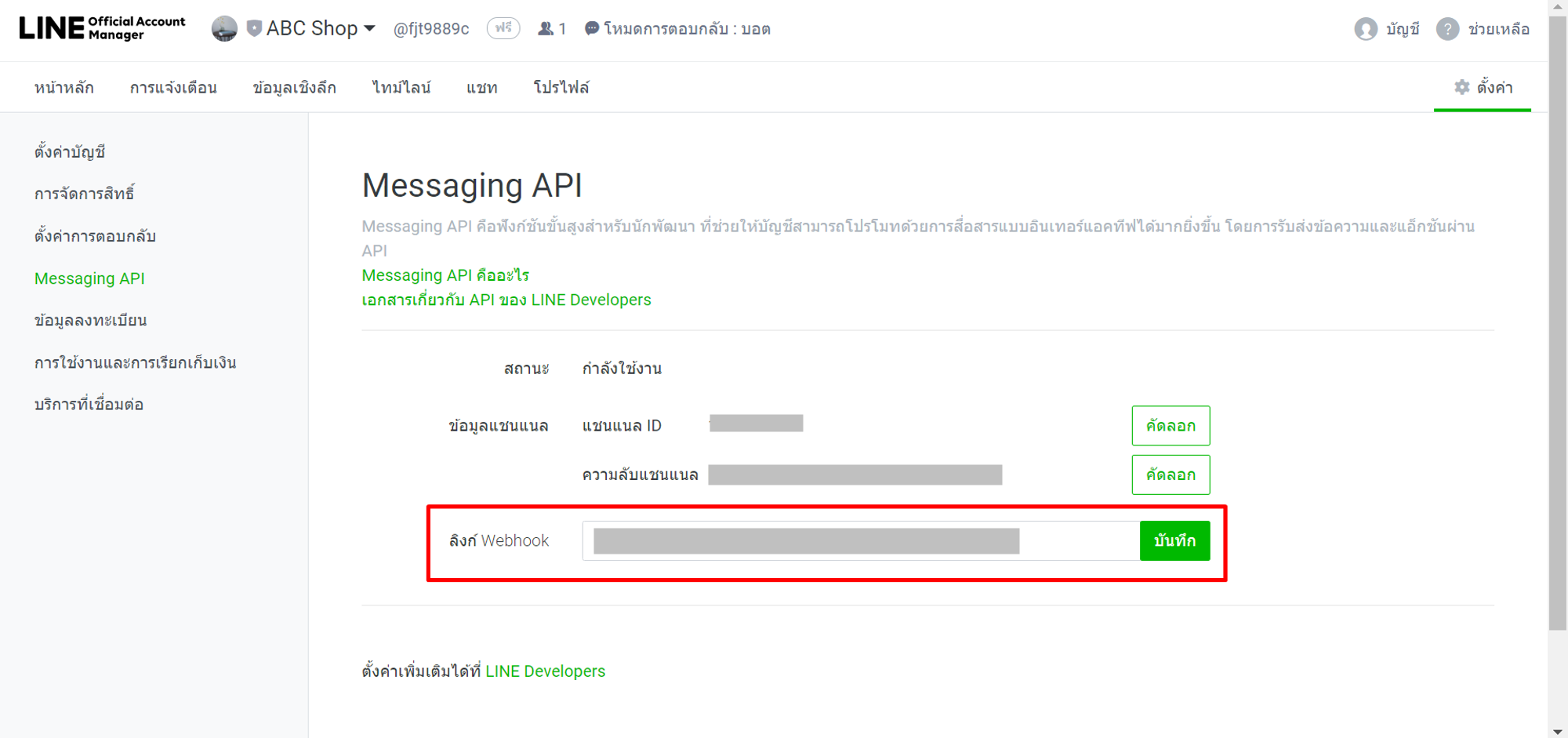
3.2 เข้าสู่ระบบ LINE Official Account Manager ไปที่เมนู ตั้งค่า > Messaging API จากนั้นใส่ลิงก์ Webhook ที่คัดลอกมาจาก R-Chat และคลิกบันทึก
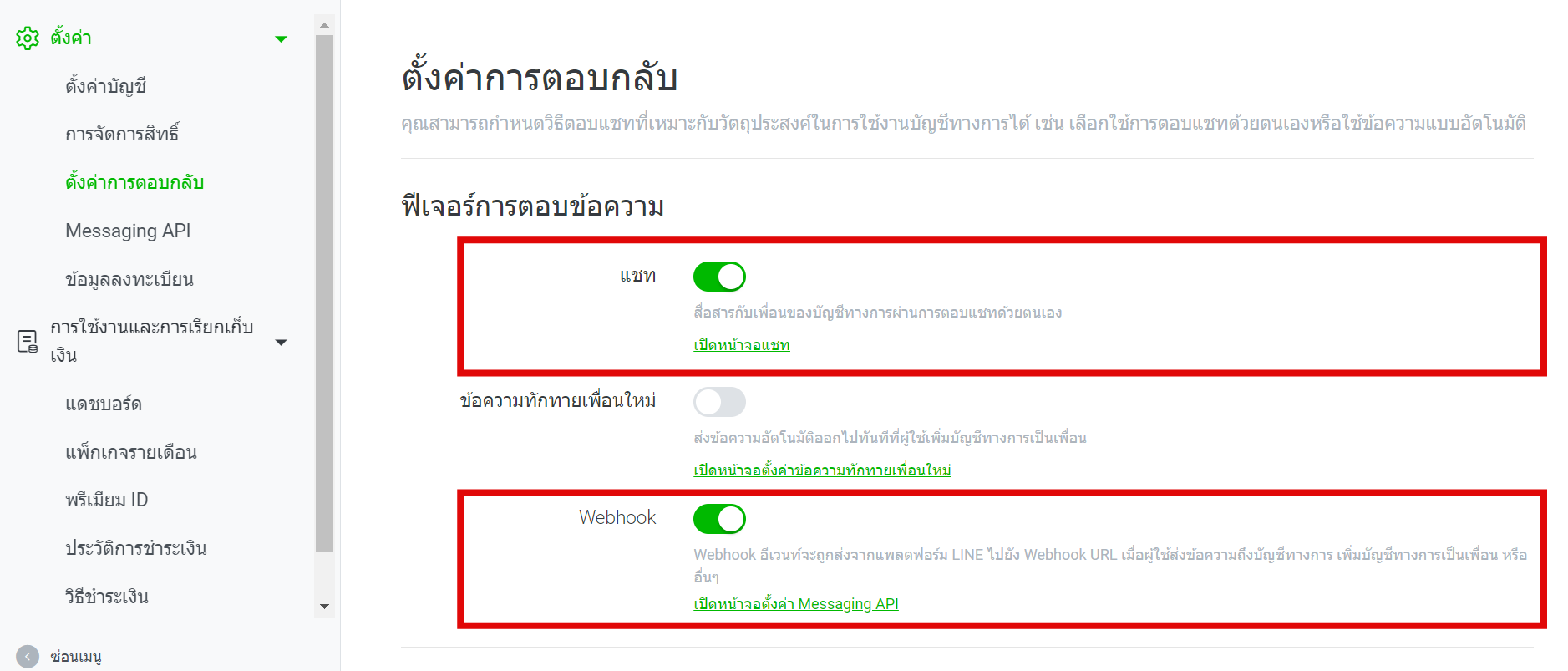
3.3 การตั้งค่าการตอบกลับโดยไปที่เมนู ตั้งค่า > ตั้งค่าการตอบกลับ เลือกเปิดใช้งานฟีเจอร์ แชท และเปิดการใช้งาน Webhook ดังรูป
3.4 ในส่วนสุดท้าย วิธีตอบแชท สามารถตั้งค่า เปิด/ปิด เวลาตอบข้อความ โดยเลือก วิธีตอบข้อความ ในส่วนของ ในเวลาตอบข้อความ และนอกเวลาตอบข้อความ ได้ตามความเหมาะสมของแต่ละธุรกิจ 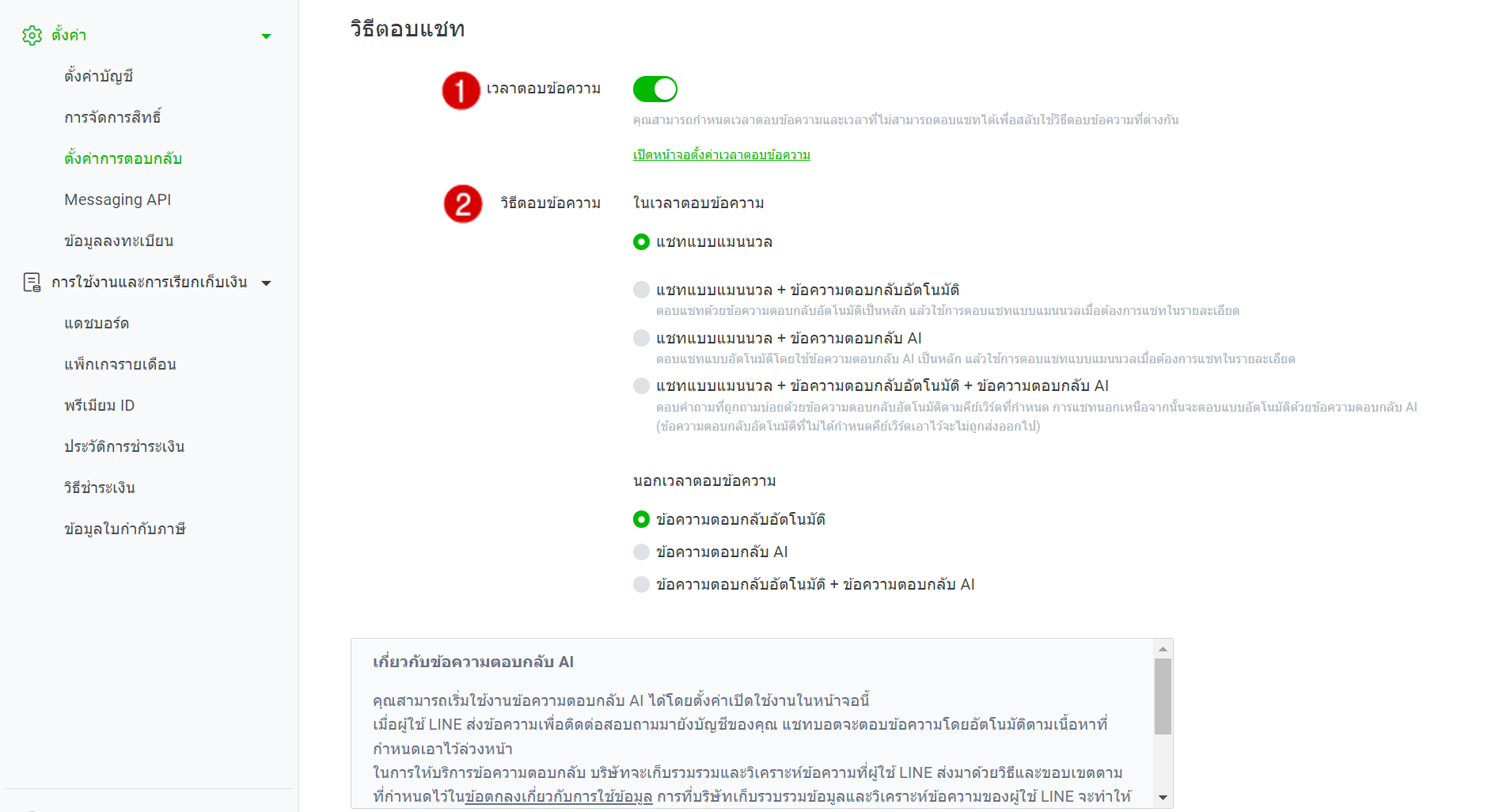
*ข้อควรระวัง : หากมีการปิดการใช้งาน Webhook จะทำให้ข้อความแชทไม่ถูกส่งมายัง R-Chat และต้องตอบกลับผ่าน LINE Official Account เท่านั้น
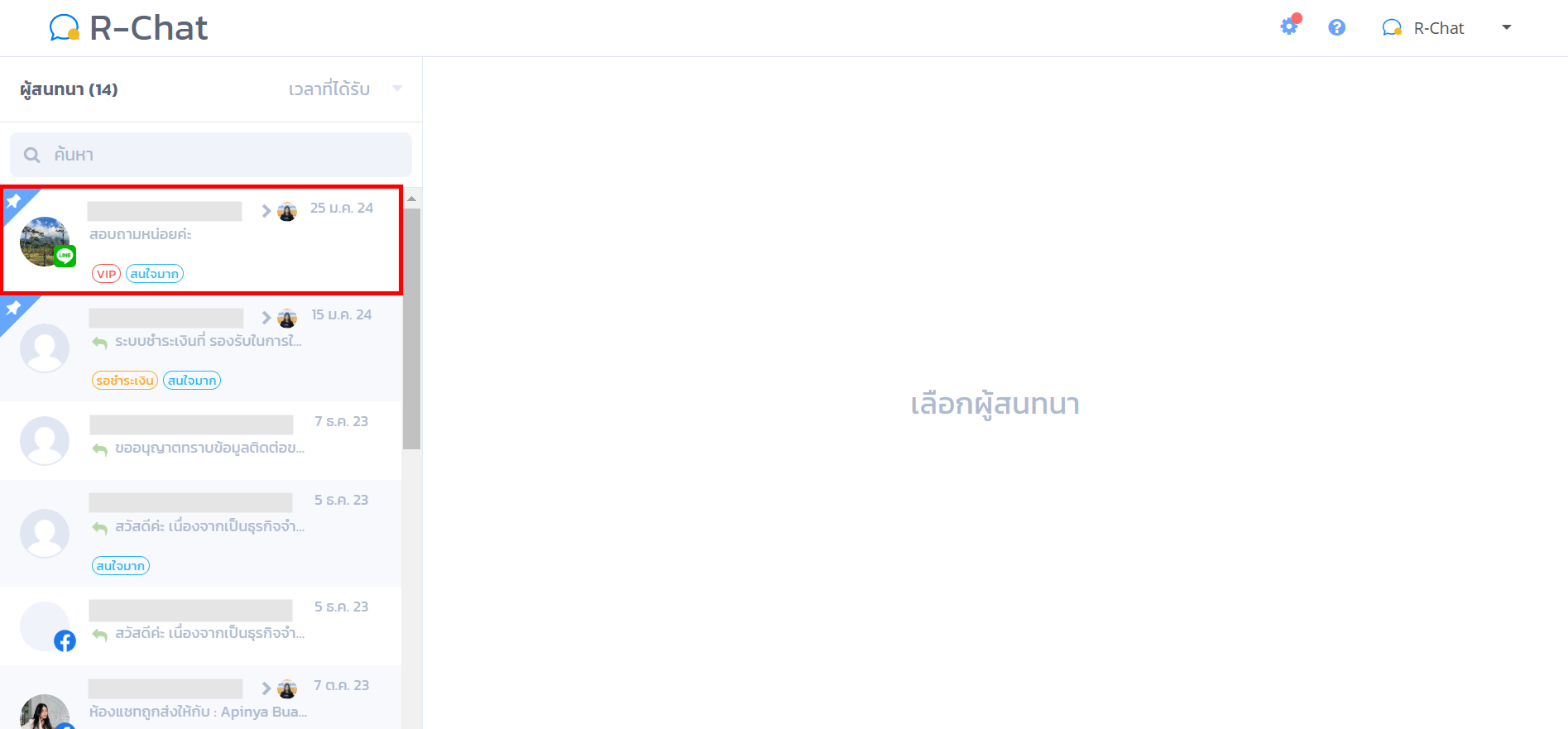
หากตั้งค่าเชื่อมต่อ LINE เรียบร้อยแล้ว เมื่อมีผู้ใช้งานทักแชทเข้ามาจาก LINE Offilcial Account ที่ท่านเชื่อมต่อไว้ ผู้แลจะได้รับแจ้งเตือนผ่านระบบ R-Chat โดยระบบจะแสดงสัญลักษณ์ LINE กำกับห้องแชท ดังรูป ผู้ดูแลสามารถแชทพูดคุย, บันทึกผู้ติดต่อ, ติดป้ายกำกับ, ติดตามใน R-CRM รวมถึงบริหารจัดการห้องแชทเพิ่มเติมได้
ดูรายละเอียดเพิ่มเติมได้ที่ การบริหารจัดการห้องแชท
เชื่อมต่อกับ LINE Official Account (กรณีเปิดใช้งาน Messaging API ไว้แล้ว)
2. ตั้งค่าเชื่อมต่อกับ LINE ที่ R-Chat
3. ตั้งค่าเพิ่มเติมที่ LINE Official Account
และเนื้อหาด้านล่างอีก 2 Section เนื้อหาเหมือนกันกับ กรณียังไม่เปิดใช้งาน Messaging API
เชื่อมต่อกับ Facebook Page
เชื่อมต่อกับ Facebook Page
1. จากหน้าหลักของ Readyplanet Management Platform ให้ท่านเข้าไปยัง R-Chat และคลิกเมนูตั้งค่า ดังรูป
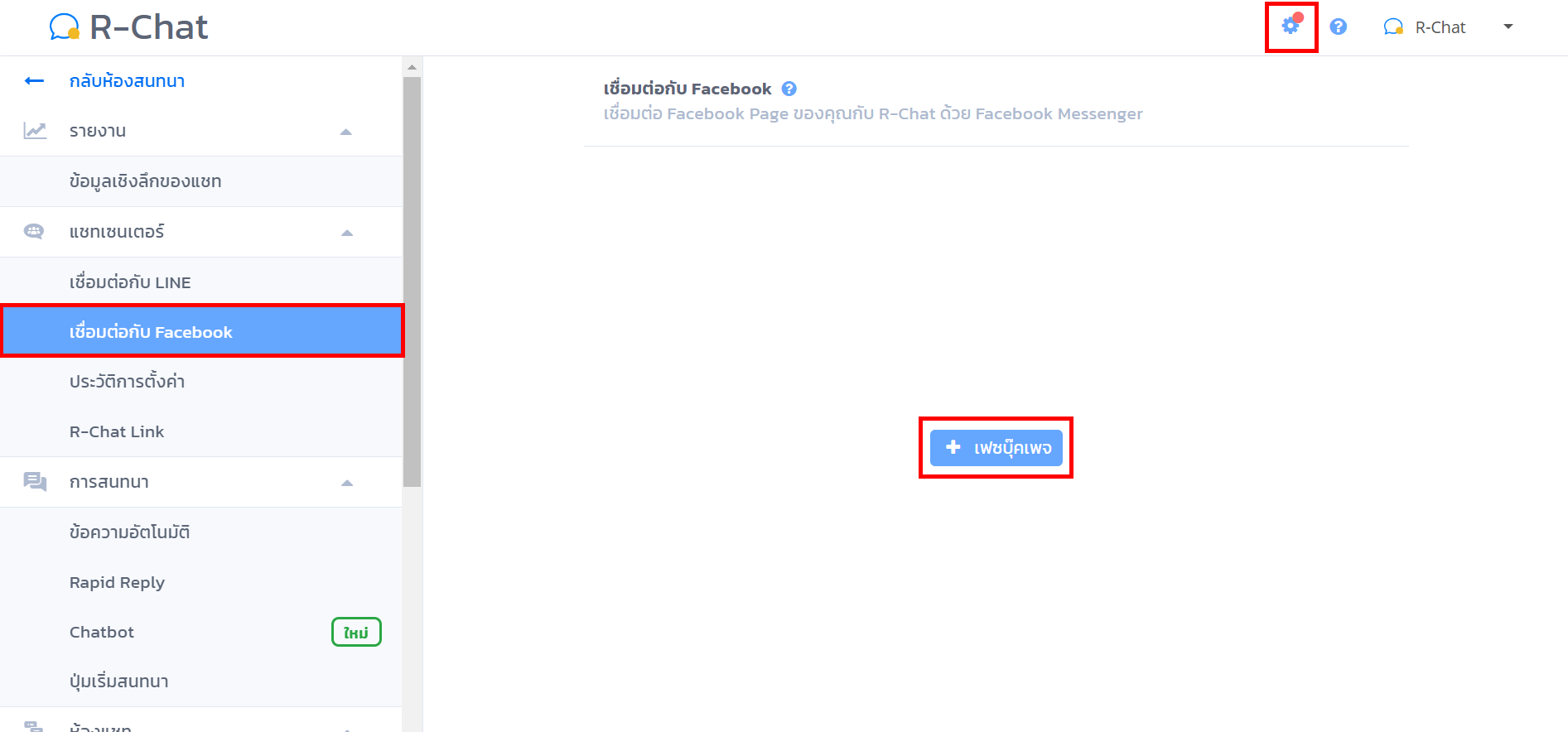
2. คลิกเมนู เชื่อมต่อ Facebook จากนั้นคลิกปุ่ม ดำเนินการต่อด้วย Facebook ดังรูป
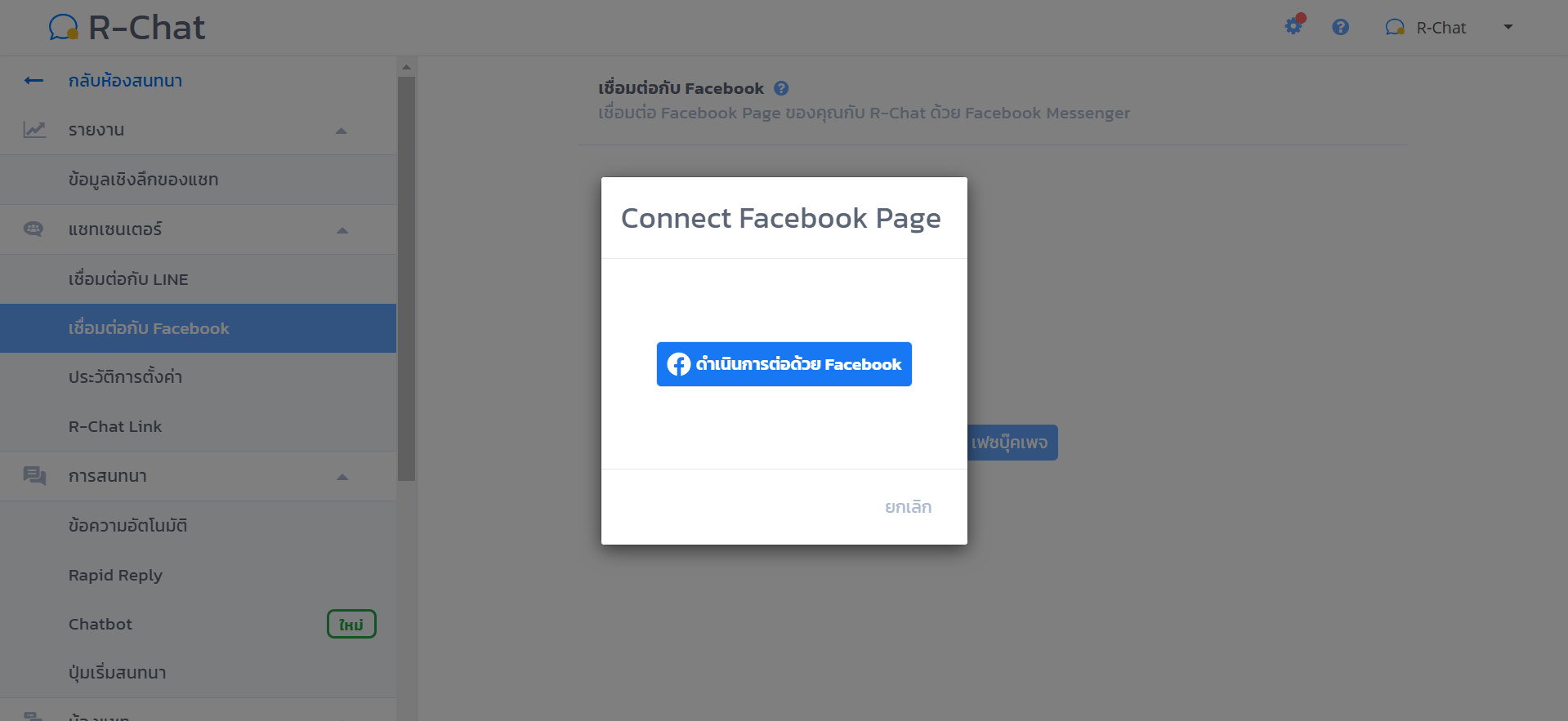
3. ระบบจะแสดงหน้าต่างสำหรับเข้าสู่ระบบ Facebook ดังรูป เมื่อเข้าสู่ระบบเรียบร้อยแล้วสามารถเลือกเพจที่ต้องการเชื่อมต่อและอนุญาตสิทธิ์เพื่อยืนยันการเชื่อมต่อ จากนั้นคลิกตกลง
หมายเหตุ : บัญชีที่ใช้เข้าสู่ระบบเพื่อดำเนินการต้องมีสิทธิ์ระดับ ผู้ดูแล ของ Facebook Page ที่ต้องการเชื่อมต่อเท่านั้น
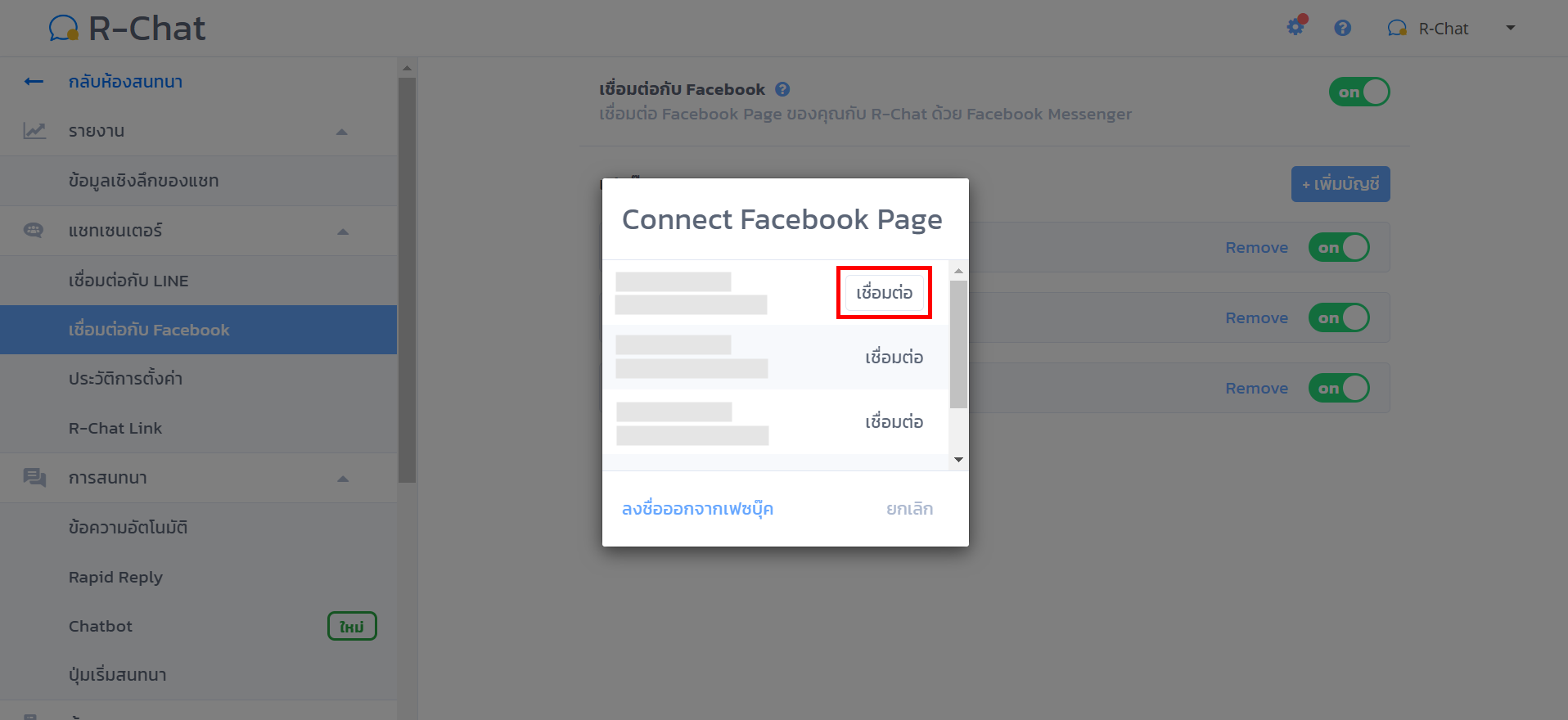
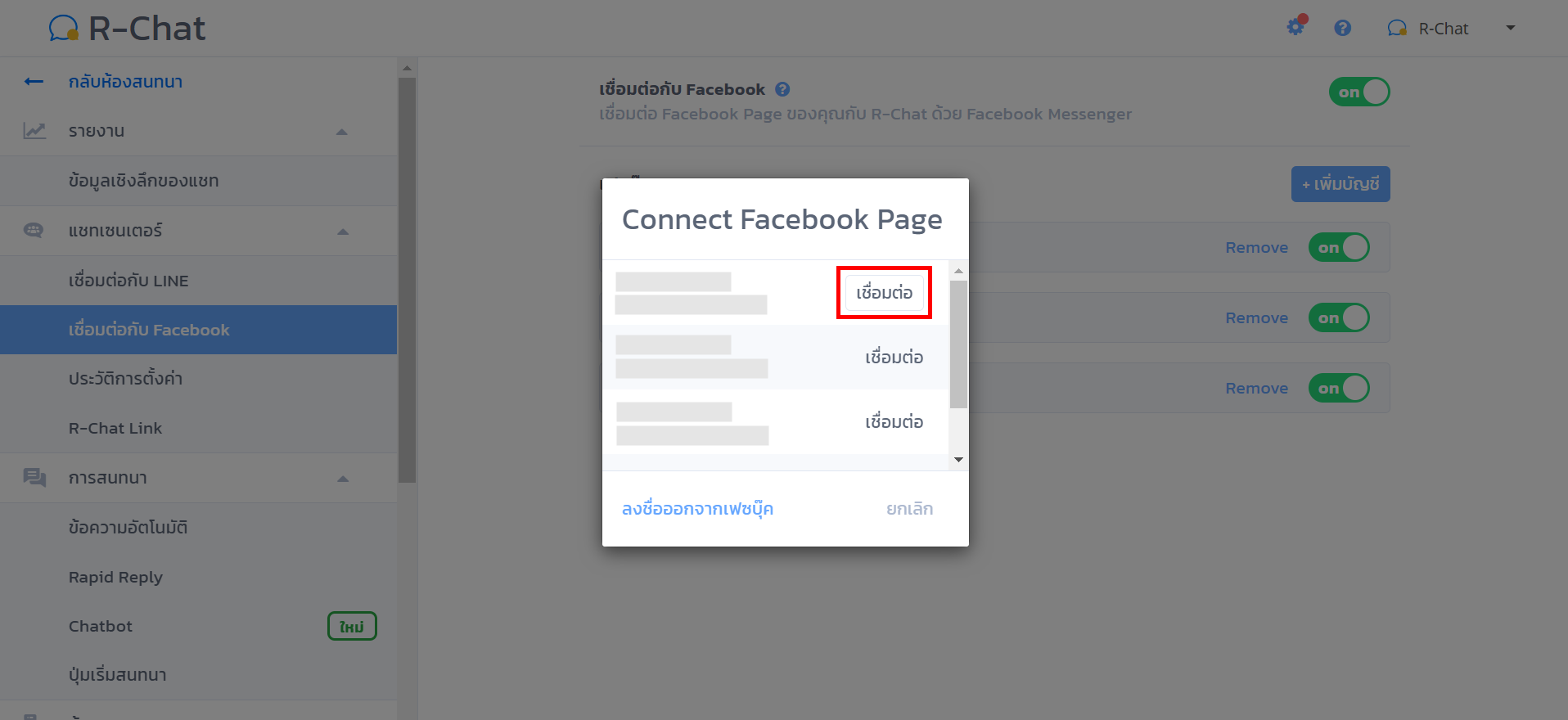
4. จากนั้นที่ R-Chat จะแสดงชื่อ Facebook Page ให้คลิกปุ่ม เชื่อมต่อ และคลิกตกลงเพื่อยืนยันการเชื่อมต่อ
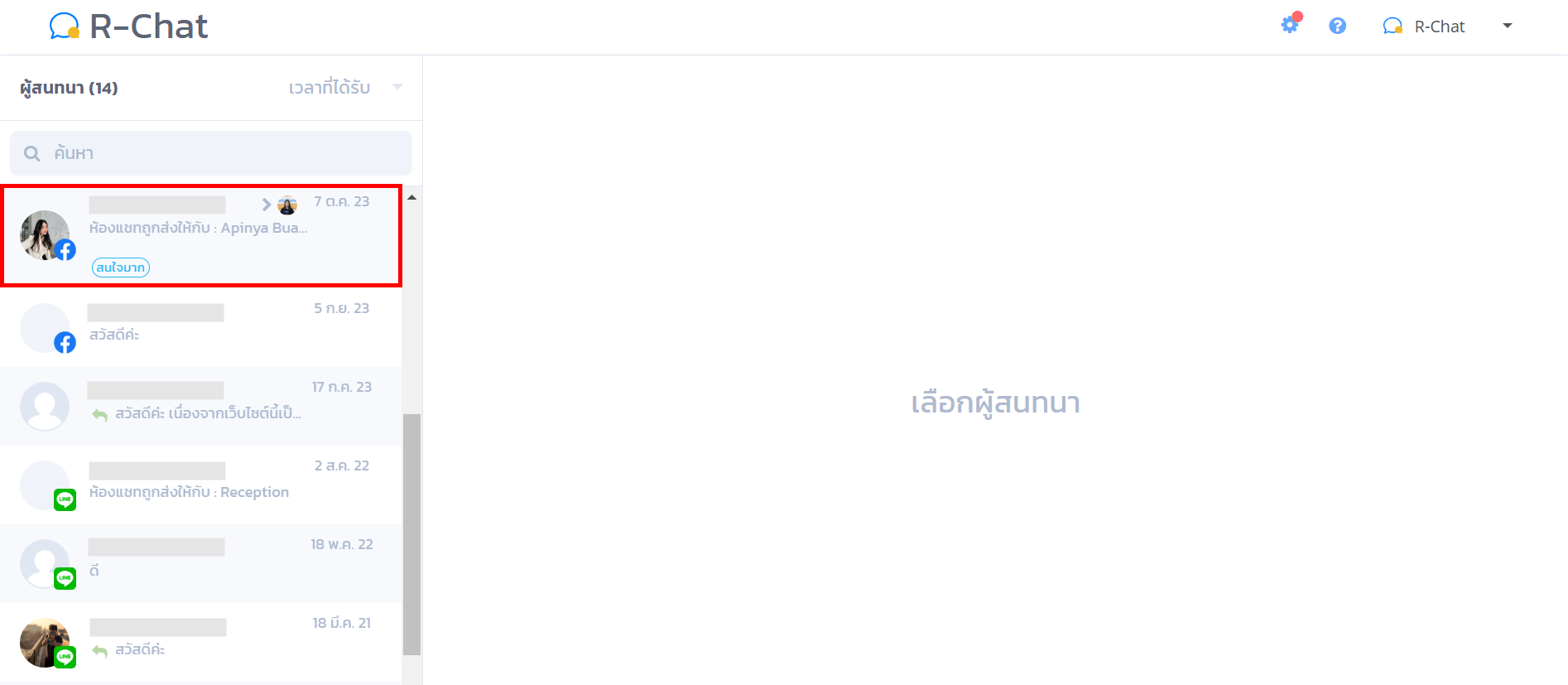
หากตั้งค่าเชื่อมต่อ Facebook Page เรียบร้อยแล้ว เมื่อมีผู้ใช้งานทักแชทเข้ามาผ่าน Facebook Page ที่เชื่อมต่อไว้ ผู้ดูแลจะได้รับแจ้งเตือนผ่านระบบ R-Chat โดยระบบจะแสดงสัญลักษณ์ Facebook กำกับห้องแชท ดังรูป ผู้ดูแลสามารถแชทพูดคุย, บันทึกผู้ติดต่อ, ติดป้ายกำกับ, ติดตามใน R-CRM รวมถึงบริหารจัดการห้องแชทเพิ่มเติมได้
ดูรายละเอียดเพิ่มเติมได้ที่ การบริหารจัดการห้องแชท
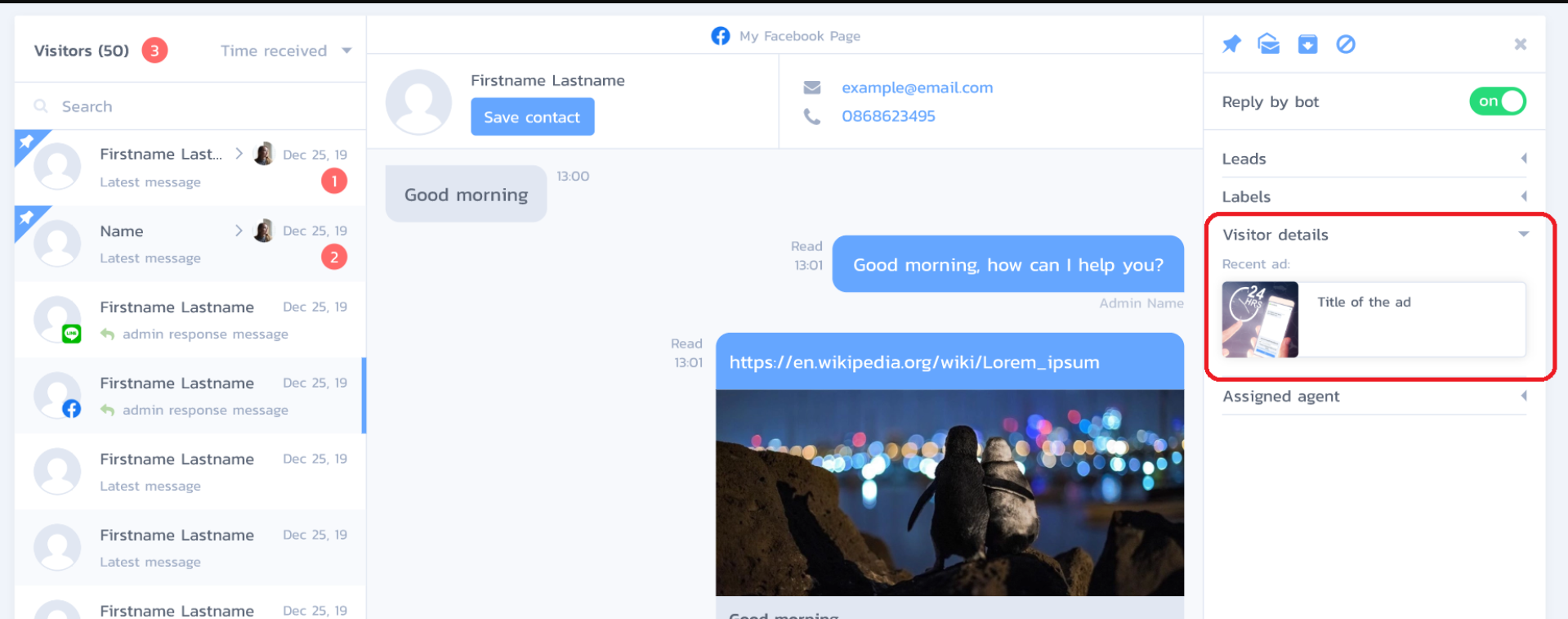
หากลูกค้าแชทมาจากการทำโฆษณาใน Facebook Page ด้านขวามือจะมีข้อมูลอ้างอิงได้ว่ามาจากโฆษณาไหน
เชื่อมต่อกับ LINE Official Account และ Facebook Page มากกว่า 1 บัญชี
1. การเชื่อมต่อ LINE Official Account และ Facebook Page มากกว่า 1 บัญชี
สำหรับลูกค้าที่ใช้ระบบ Readyplanet Management Platfom แพ็กเกจ Platinum จะสามารถเชื่อมต่อ LINE Official Account และ Facebook Page ได้มากกว่า 1 บัญชี (สูงสุด 10 บัญชี) โดยมีขั้นตอนดังนี้
1. เชื่อมต่อกับ LINE: คลิกที่เมนู เชื่อมต่อกับ LINE สามารถคลิกเครื่องหมายบวกเพื่อเพิ่มบัญชี LINE Official Account และดำเนินการตั้งค่าการเชื่อมต่อเช่นเดียวกับบัญชีแรก
ดูรายละเอียดเพิ่มเติม
เชื่อมต่อกับ LINE Official Account (กรณียังไม่เปิดใช้งาน Messaging API)
เชื่อมต่อกับ LINE Official Account (กรณีเปิดใช้งาน Messaging API ไว้แล้ว)
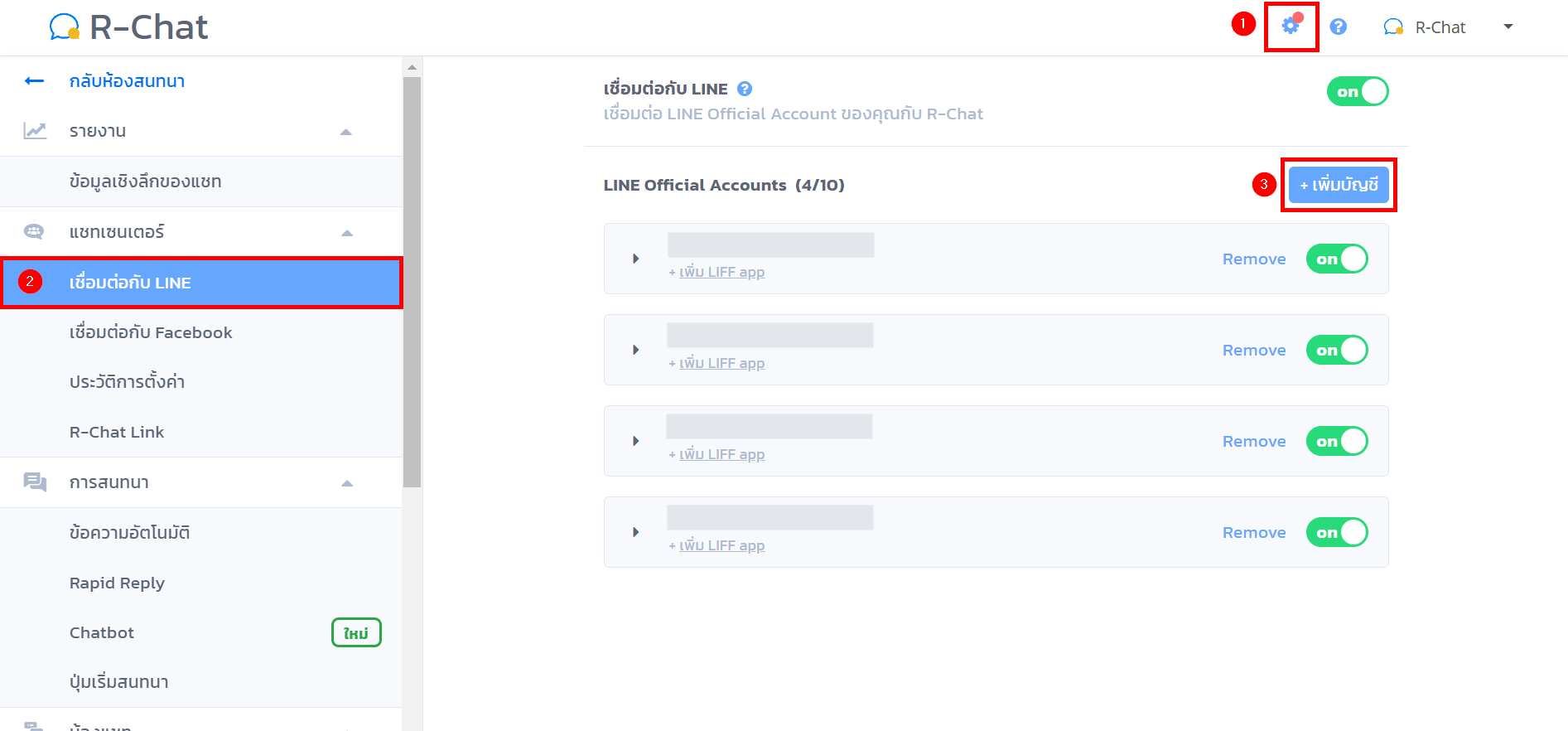
เมื่อคลิก เพิ่มบัญชี สามารถดำเนินการตั้งค่าการเชื่อมต่อเช่นเดียวกันกับบัญชีแรก
2. เชื่อมต่อกับ Facebook: คลิกที่เมนู เชื่อมต่อกับ Facebook และคลิกเครื่องหมายบวกเพื่อเชื่อมต่อ Facebook Page จากนั้น login บัญชี Facebook และคลิก แก้ไขการตั้งค่า โดยสามารถเลือกเพจที่ต้องการเชื่อมต่อได้มากกว่า 1 เพจและอนุญาตสิทธิ์เพื่อยืนยันการเชื่อมต่อ เมื่อเชื่อมต่อเรียบร้อยแล้วที่ R-Chat จะแสดงชื่อ Facebook Page ให้คลิกปุ่ม เชื่อมต่อ และคลิกตกลงเพื่อยืนยัน ขั้นตอนการเชื่อมต่อ Facebook Page
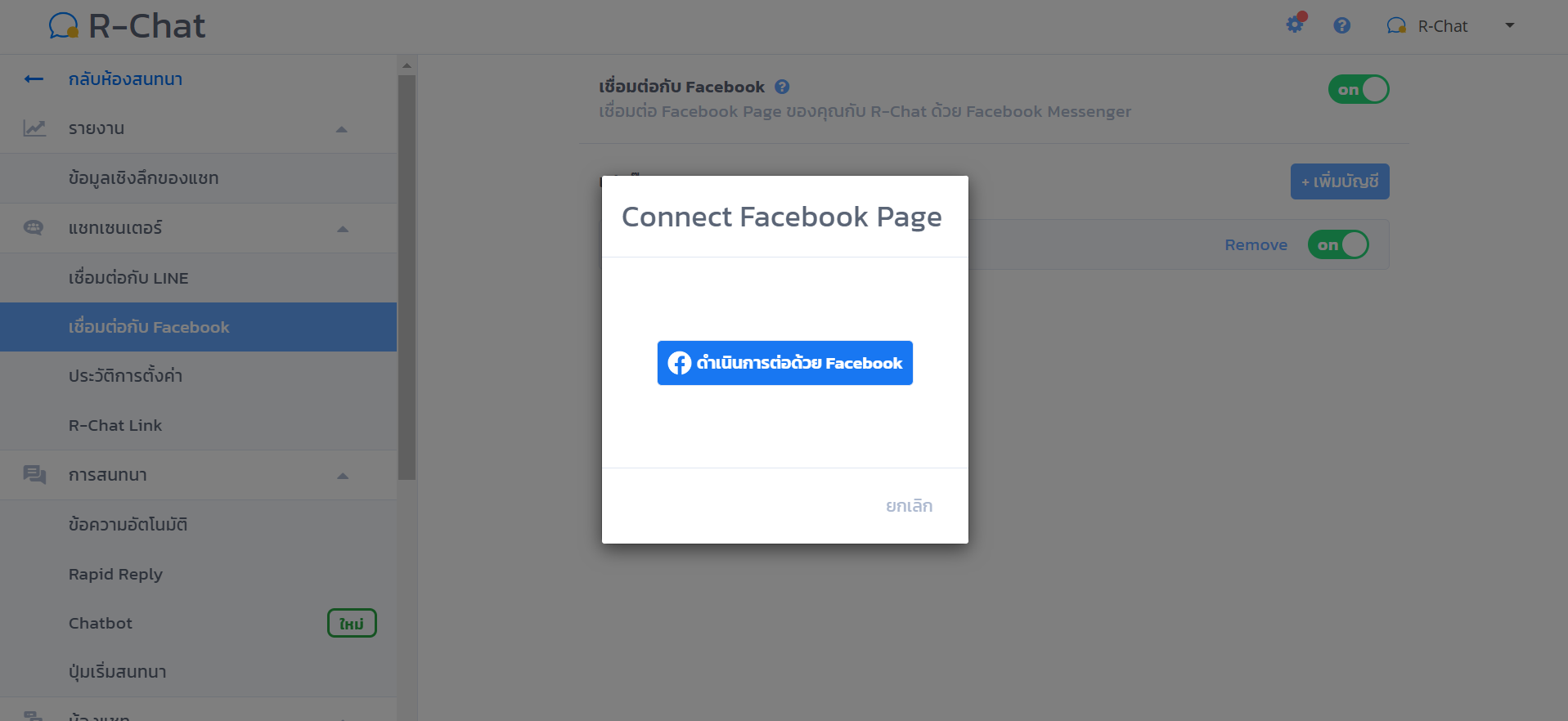
เมื่อคลิก เพิ่มบัญชี ระบบจะแสดง Facebook Page ที่สามารถเชื่อมต่อได้ จากนั้นคลิก เชื่อมต่อ เพื่อเลือก Facebook Page ที่ต้องการ
2. ประวัติการตั้งค่า
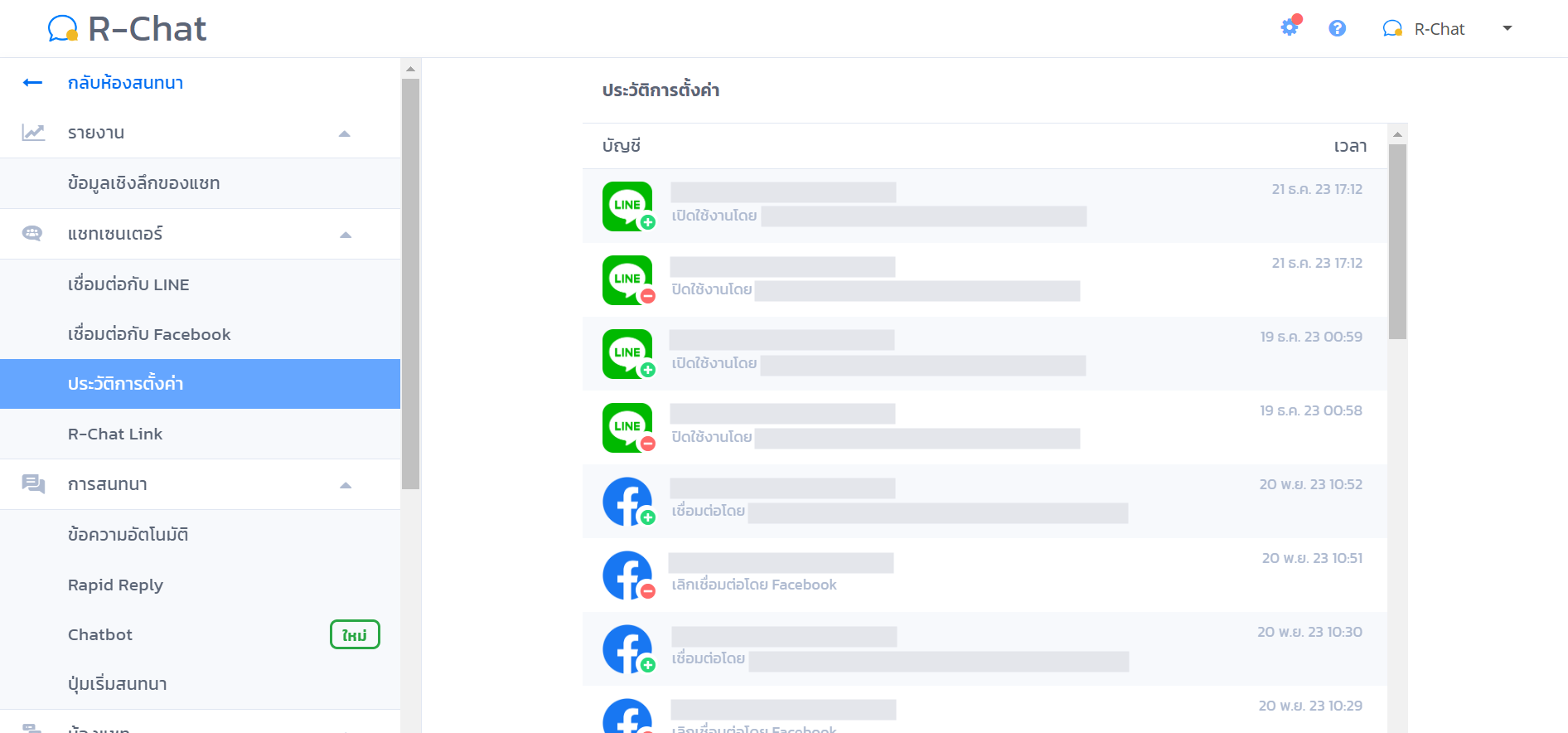
สามารถคลิกที่เมนู ประวัติการตั้งค่า (Setting History) เพื่อดูข้อมูลประวัติการตั้งค่าการเชื่อมต่อ Chat Center ของระบบ
R-Chat เพื่อให้สามารถตรวจสอบได้ว่าผู้ดูแลท่านใดทำการตั้งค่าหรือแก้ไขการเชื่อมต่อ Chat Center