เพิ่มผู้ติดต่อด้วย AI
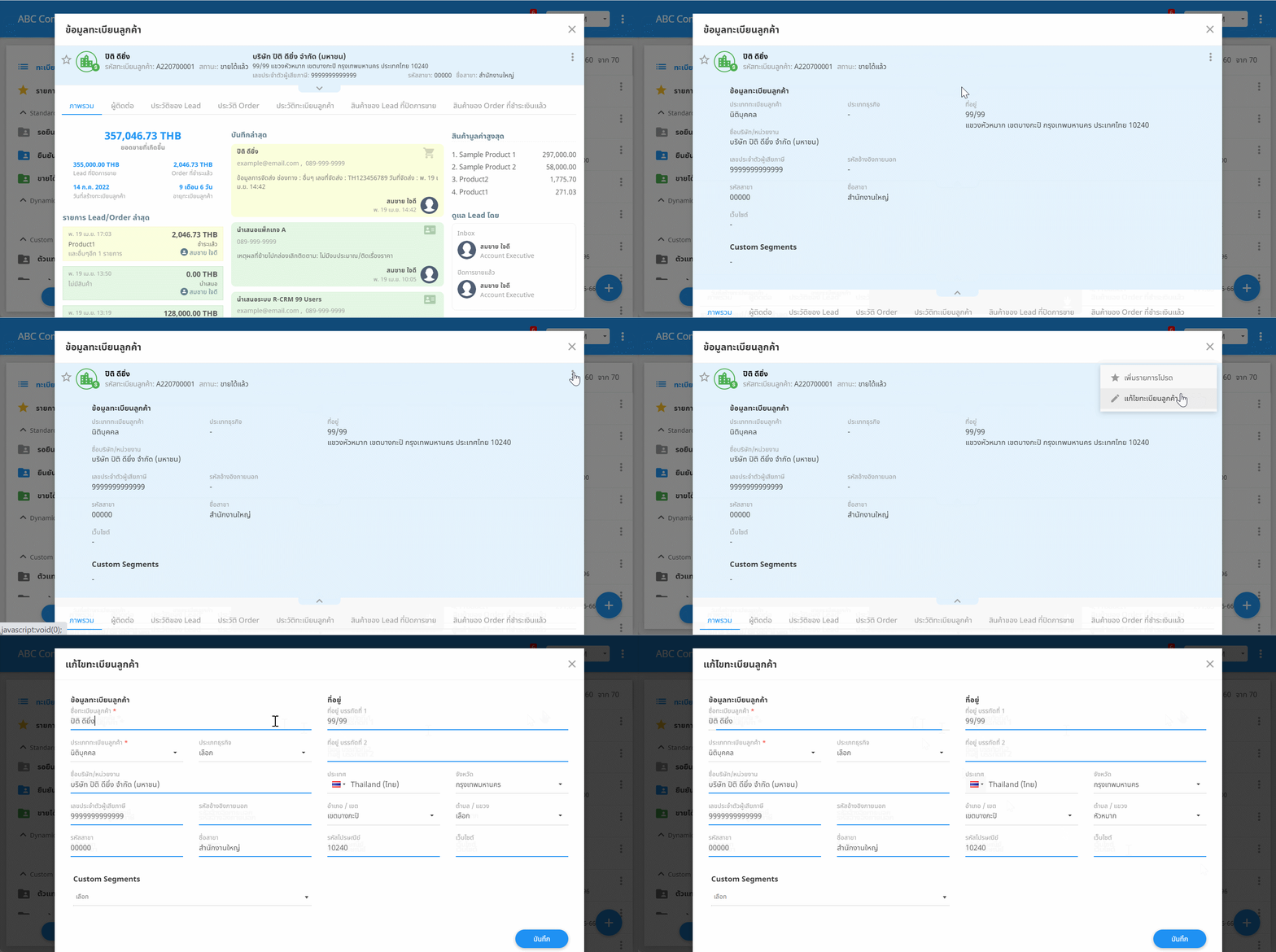
(1) แก้ไขข้อมูลทะเบียนลูกค้า
เมื่อมีการเพิ่มข้อมูลทะเบียนทะเบียนลูกค้าในระบบ R-CRM แล้ว กรณีต้องการแก้ไข หรือเปลี่ยนแปลงข้อมูล สามารถคลิกรายการทะเบียนลูกค้าที่ต้องการ และคลิกเมนู "แก้ไขทะเบียนลูกค้า" ได้ ดังรูป โดยสามารถแก้ไขข้อมูลชื่อ, ที่อยู่ รวมถึงข้อมูลอื่น ๆ ของทะเบียนได้ทั้งหมด เมื่อแก้ไขเรียบร้อยแล้วคลิกบันทึก
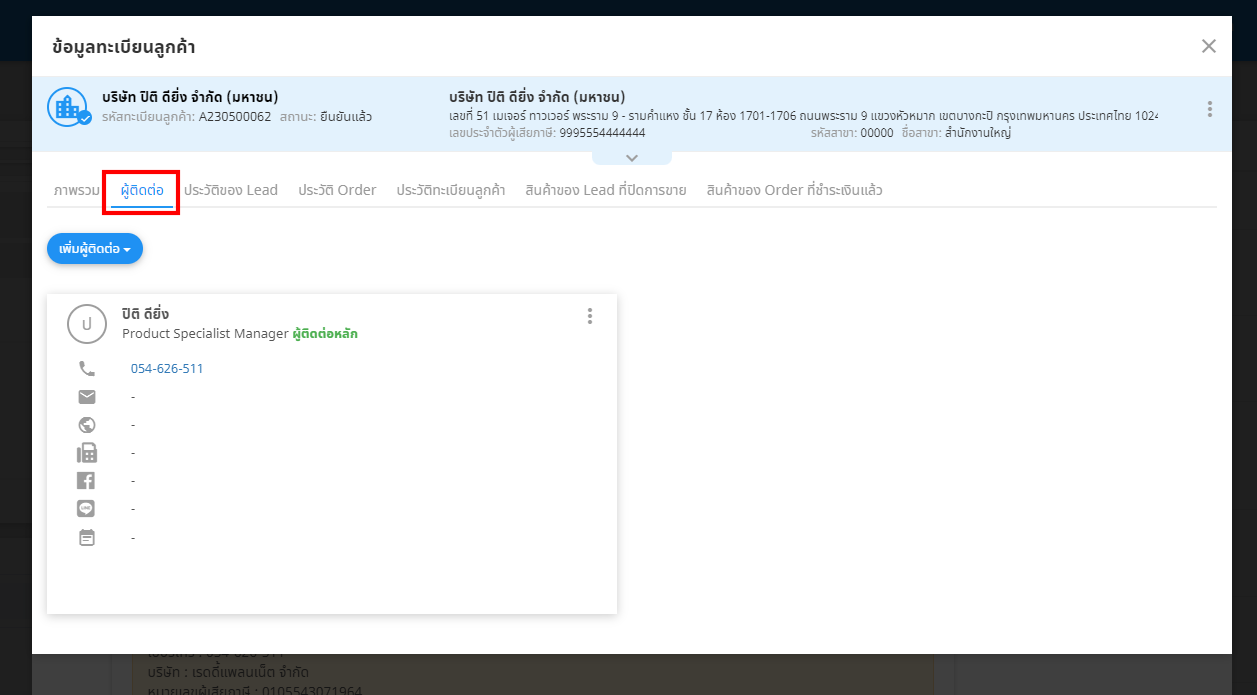
(2) ผู้ติดต่อ
สามารถดูข้อมูลผู้ติดต่อทั้งหมดของทะเบียนลูกค้าได้ที่เมนู "ผู้ติดต่อ" โดยสามารถแก้ไข-เพิ่มข้อมูลผู้ติดติดต่อ, กำหนดผู้ติดต่อหลักของทะเบียนลูกค้า รวมถึงสามารถส่ง SMS ไปยังผู้ติดต่อที่ต้องการได้
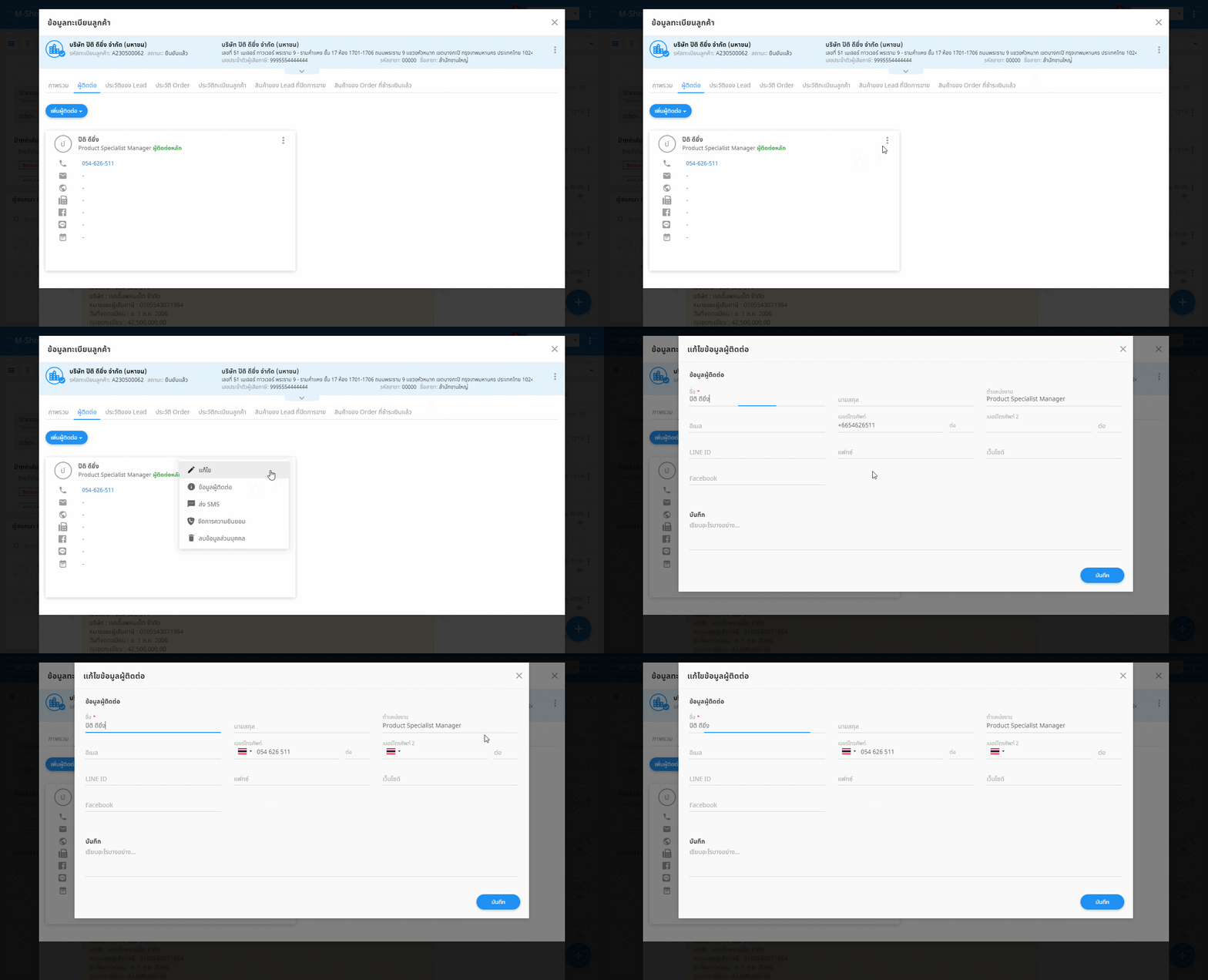
แก้ไขข้อมูลผู้ติดต่อ : สามารถคลิกเมนู "แก้ไข" เพื่อแก้ไข หรือ เพิ่มเติมข้อมูลช่องทางติดต่อได้ เมื่อแก้ไขข้อมูลเรียบร้อยแล้วคลิกบันทึก
เพิ่มข้อมูลผู้ติดต่อ : กรณีธุรกิจที่มีผู้ติดต่อมากกว่า 1 คน เช่น ต้องติดต่อฝ่ายจัดซื้อ, ฝ่ายการตลาด เป็นต้น สามารถเพิ่มข้อมูลผู้ติดต่อทั้งหมดของทะเบียนลูกค้าได้ โดยคลิกที่เมนู "ผู้ติดต่อ" และคลิก "เพิ่มผู้ติดต่อ"
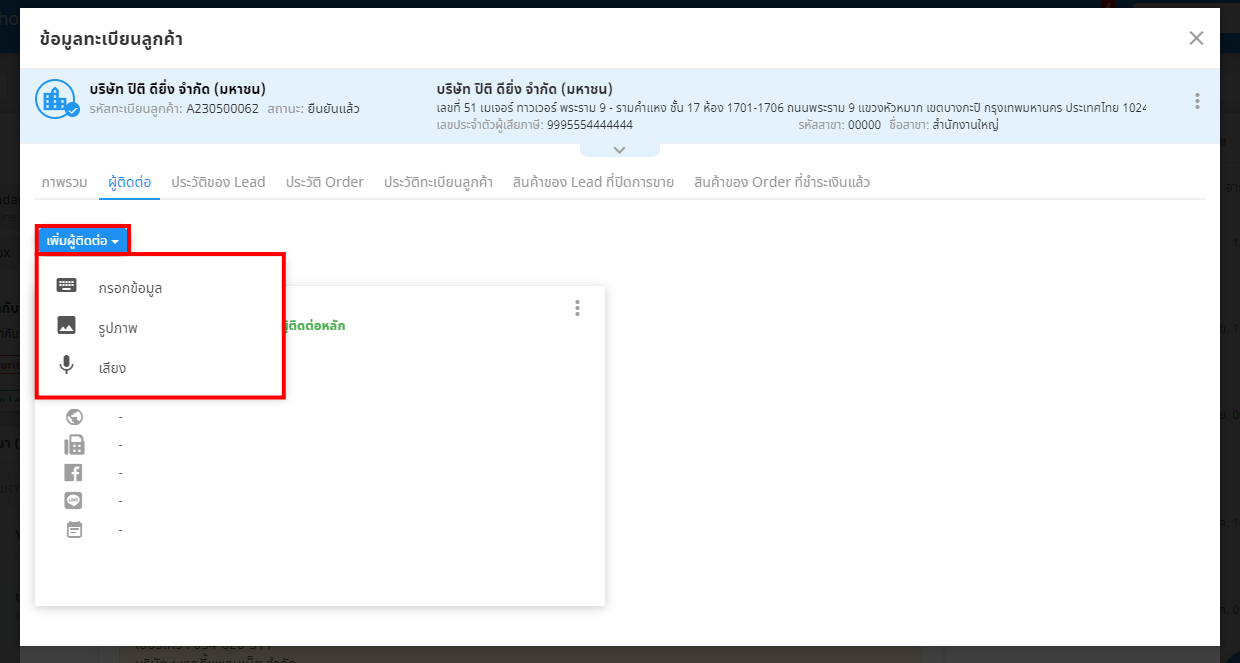
สามารถเพิ่มผู้ติดต่อโดยการ กรอกข้อมูล รูปภาพ และเสียง

ตัวอย่างการเพิ่มผู้ติดต่อโดยการกรอกข้อมูล
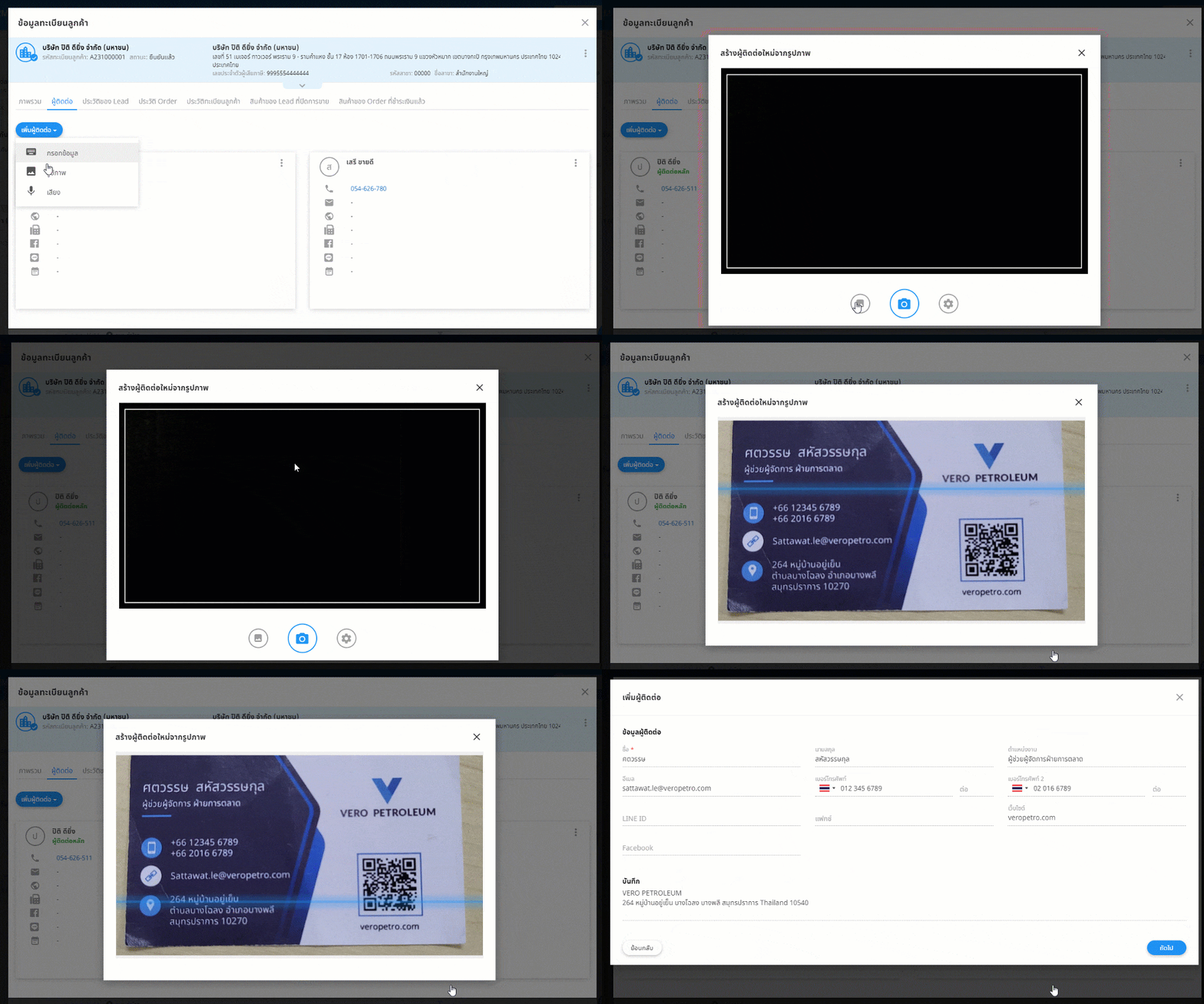
ตัวอย่างการเพิ่มผู้ติดต่อโดยรูปภาพ
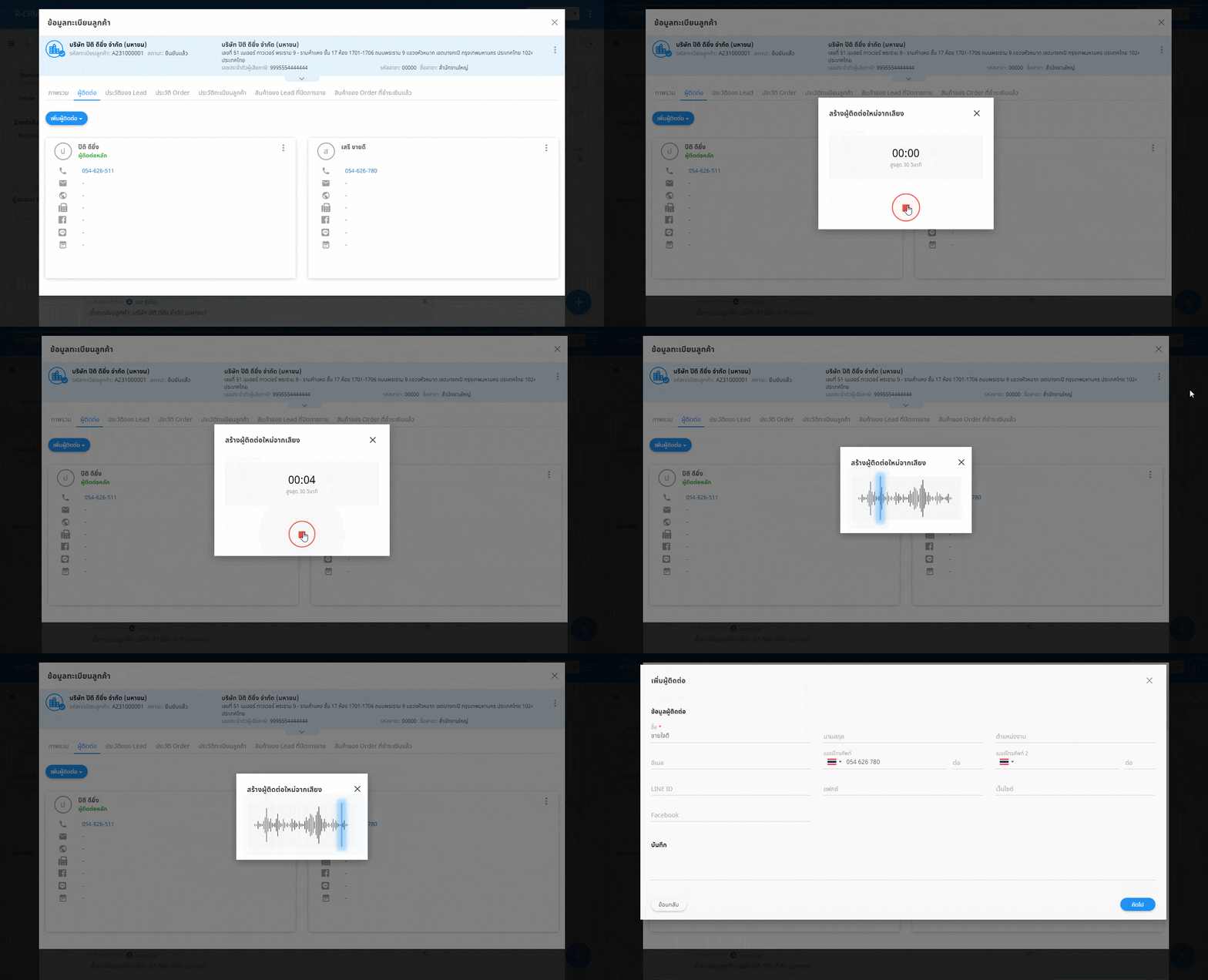
ตัวอย่างการเพิ่มผู้ติดต่อโดยเสียง
หมายเหตุ การเพิ่มผู้ติดต่อด้วยรูปภาพและเสียงผู้ใช้งานทำการเปิดฟังชั่นก์การใช้งานAI ที่ตั้งค่า เลือกเมนู ตั้งค่าการใช้งานAI
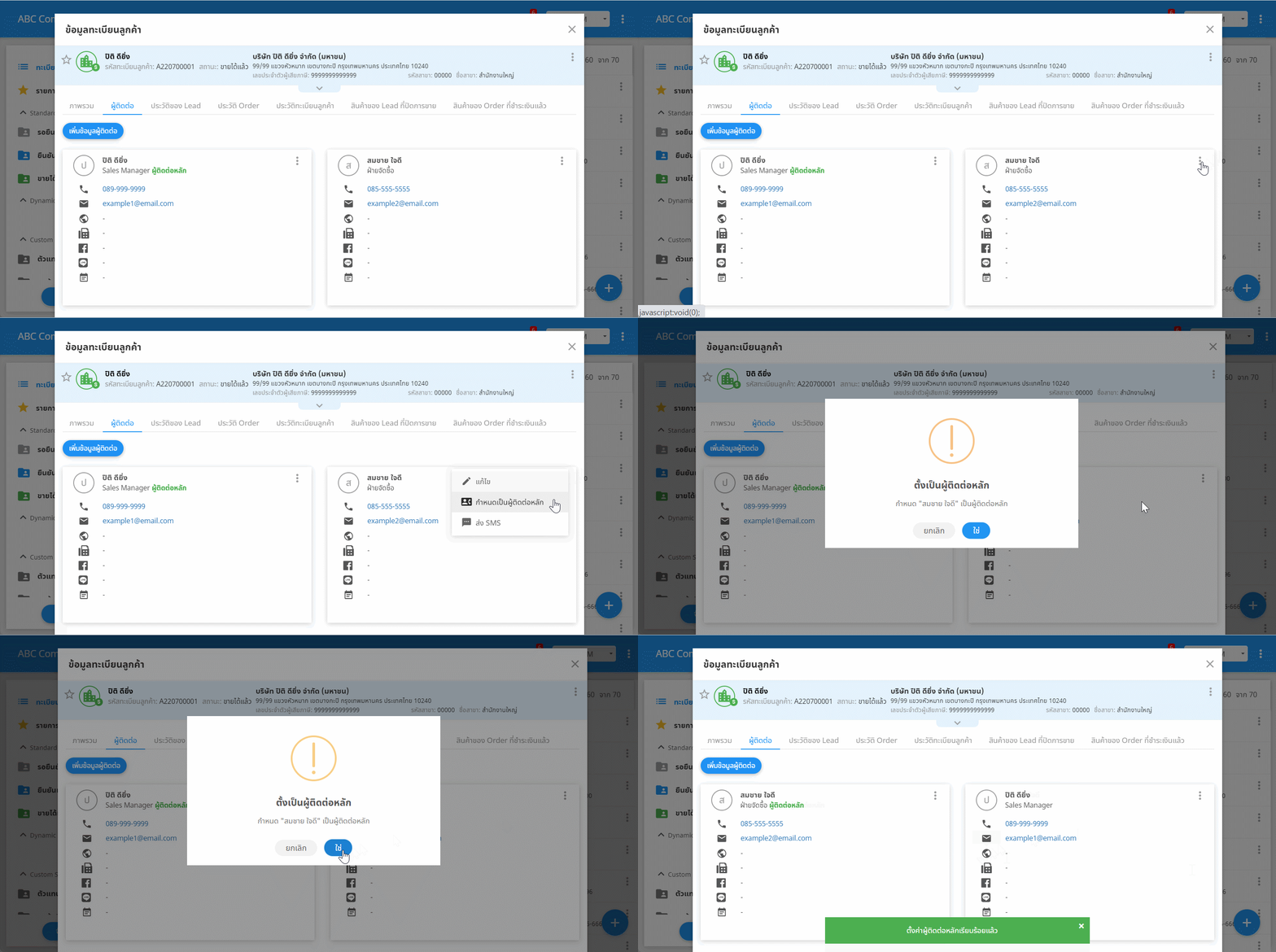
กำหนดผู้ติดต่อหลัก : กรณีที่ทะเบียนลูกค้ามีข้อมูลผู้ติดต่อมากกว่า 1 รายการ เบื้องต้นระบบจะกำหนดให้ผู้ติดต่อที่เพิ่มไว้รายการแรกเป็นผู้ติดต่อหลัก โดยหากต้องการเปลี่ยนผู้ติดต่อหลัก สามารถเลือกกำหนดผู้ติดต่อหลักได้ โดยคลิกเมนูมุมขวาของข้อมูลผู้ติดต่อที่ต้องการ และคลิกเมนู "กำหนดเป็นผู้ติดต่อหลัก" ดังรูป
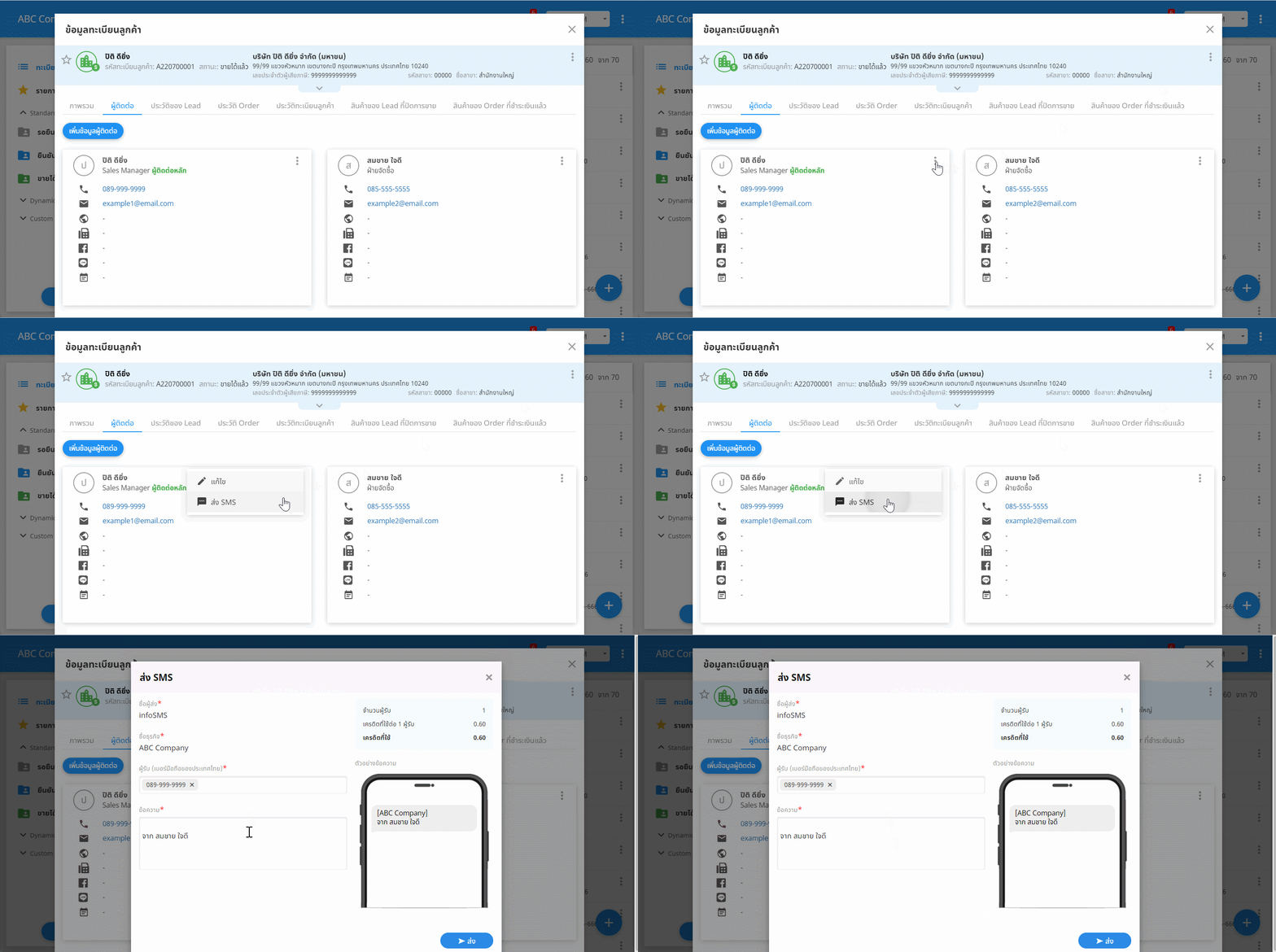
ส่ง SMS : กรณีเปิดใช้งาน R-Message SMS Plugin จะสามารถส่ง SMS เพื่อแจ้งข่าวสารโปรโมชั่น ไปยังเบอร์โทรของผู้ติดต่อที่ต้องการได้ โดยคลิก "ส่ง SMS" จากนั้นใส่รายละเอียดข้อความ และคลิกส่ง
(3) ประวัติของ Lead และ Order
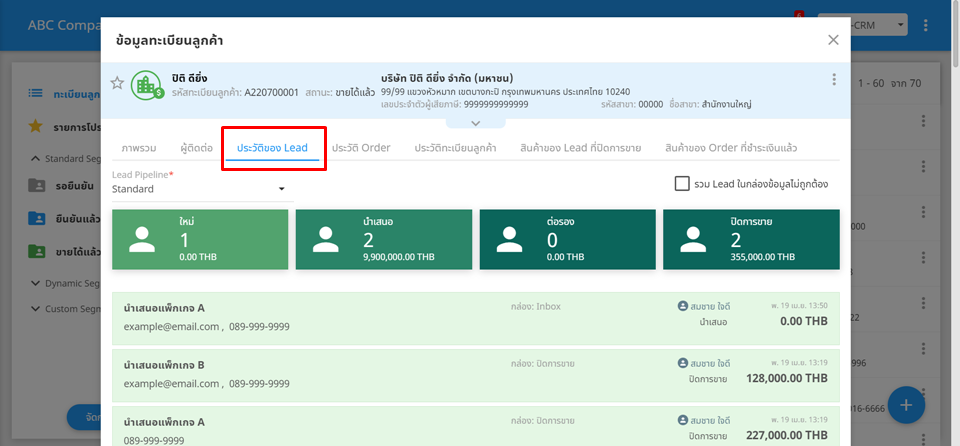
ประวัติของ Lead : แสดงรายการ Lead ทั้งหมดของทะเบียนลูกค้า โดยสามารถเลือก Pipeline ที่ต้องการดูข้อมูล และคลิกเลือกรายการ Lead เพื่อดูรายละเอียดเพิ่มเติมได้
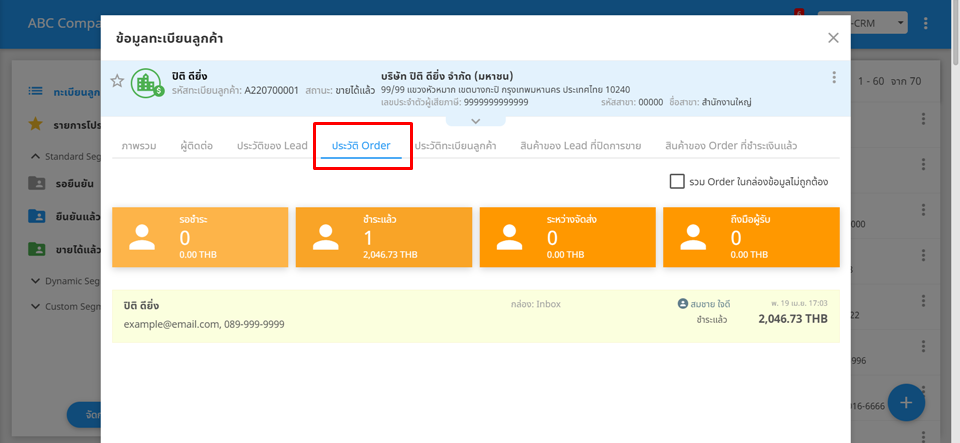
ประวัติของ Order : แสดง Order ทั้งหมดที่มาจากระบบ R-Shop แพลตฟอร์มสร้างร้านค้าออนไลน์ สามารถคลิกรายการ Order เพื่อดูรายละเอียดเพิ่มเติมได้
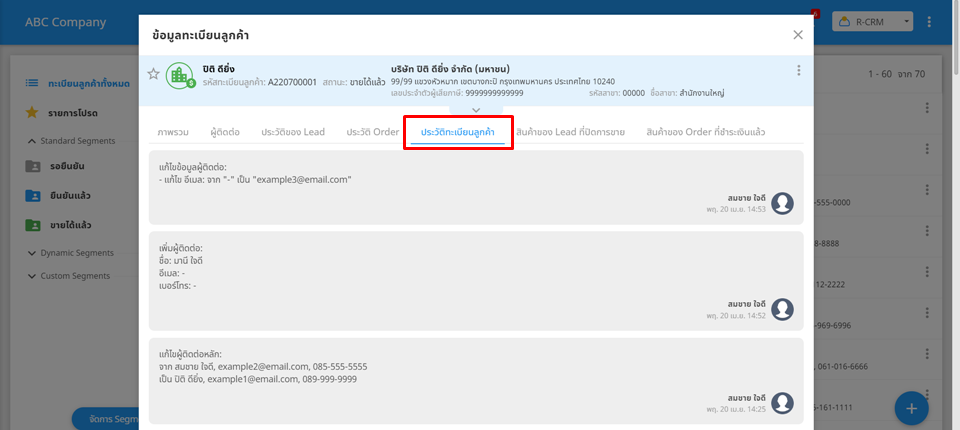
(4) ประวัติทะเบียนลูกค้า
แสดงรายละเอียดประวัติการแก้ไขข้อมูลทะเบียนลูกค้า และข้อมูลผู้ติดต่อทั้งหมด
(5) สินค้าของ Lead ที่ปิดการขาย
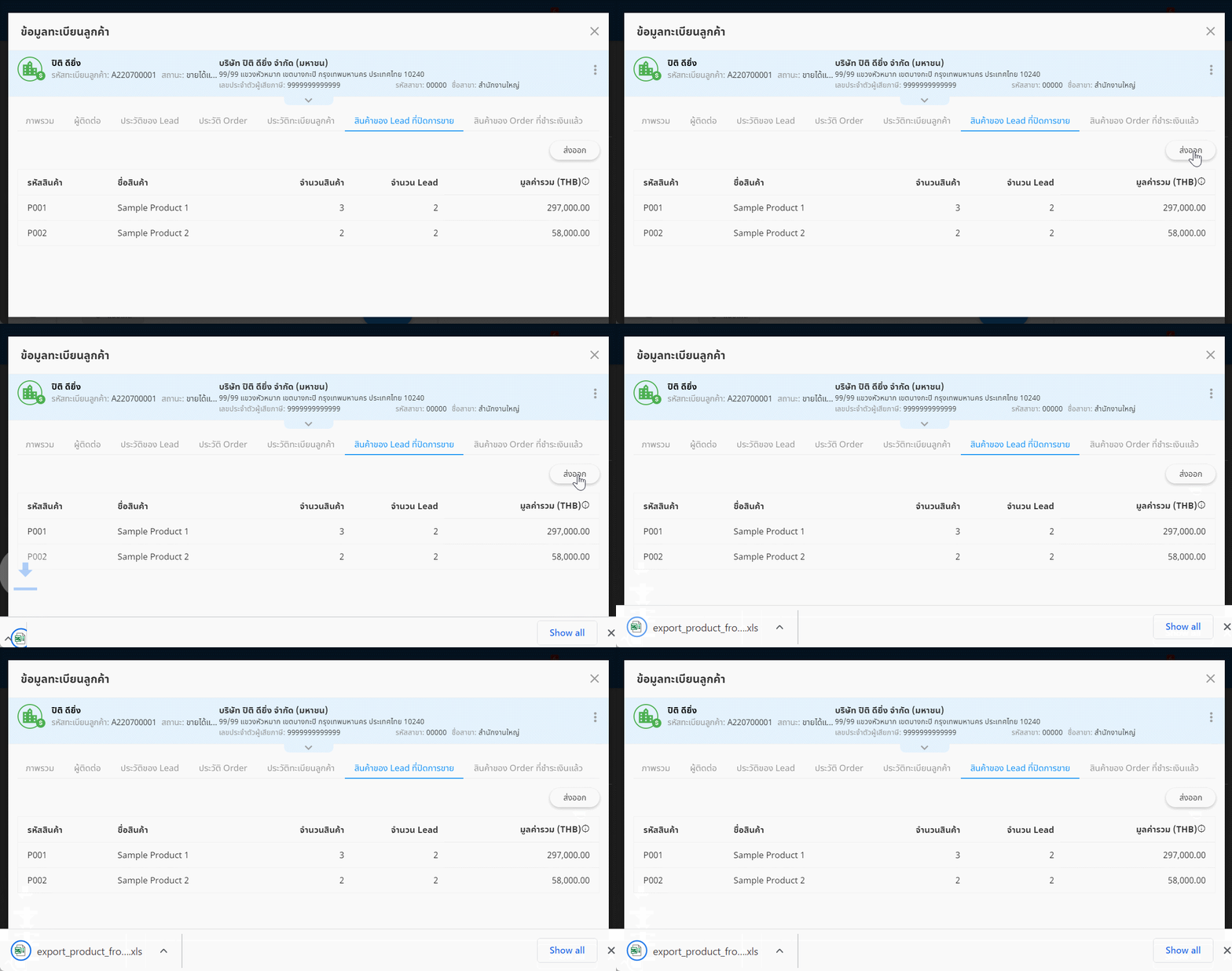
แสดงรายการสินค้าที่ปิดการขายได้ของทะเบียนลูกค้านั้น ๆ ช่วยให้ธุรกิจสามารถดูข้อมูลได้ว่า ลูกค้าแต่ละรายเคยซื้อสินค้า และบริการใดบ้าง โดยแสดงข้อมูลรหัสสินค้า, ชื่อสินค้า, จำนวนสินค้าที่ปิดการขายได้, จำนวน Lead ที่มีการปิดการขายจากสินค้านั้น ๆ และ มูลค่ารวม (ไม่รวม Vat) ดังรูป
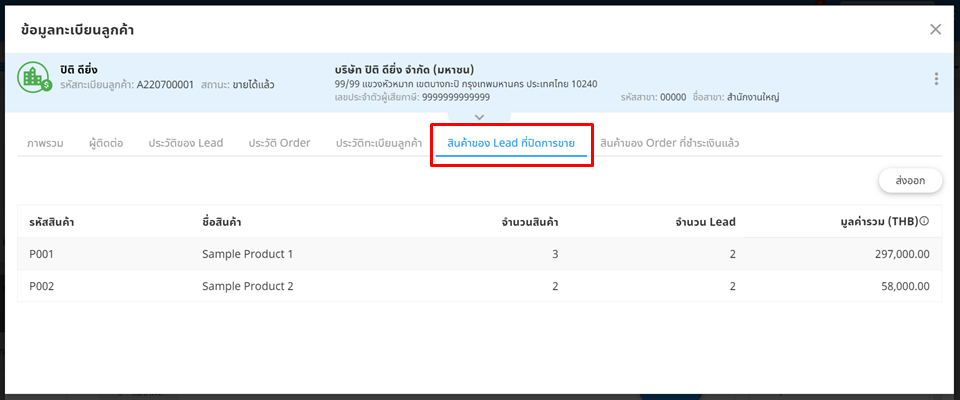
สามารถดาวน์โหลดไฟล์ข้อมูลรายการสินค้าของ Lead ที่ปิดการขายทั้งหมดได้โดยคลิก “ส่งออก” ดังรูป
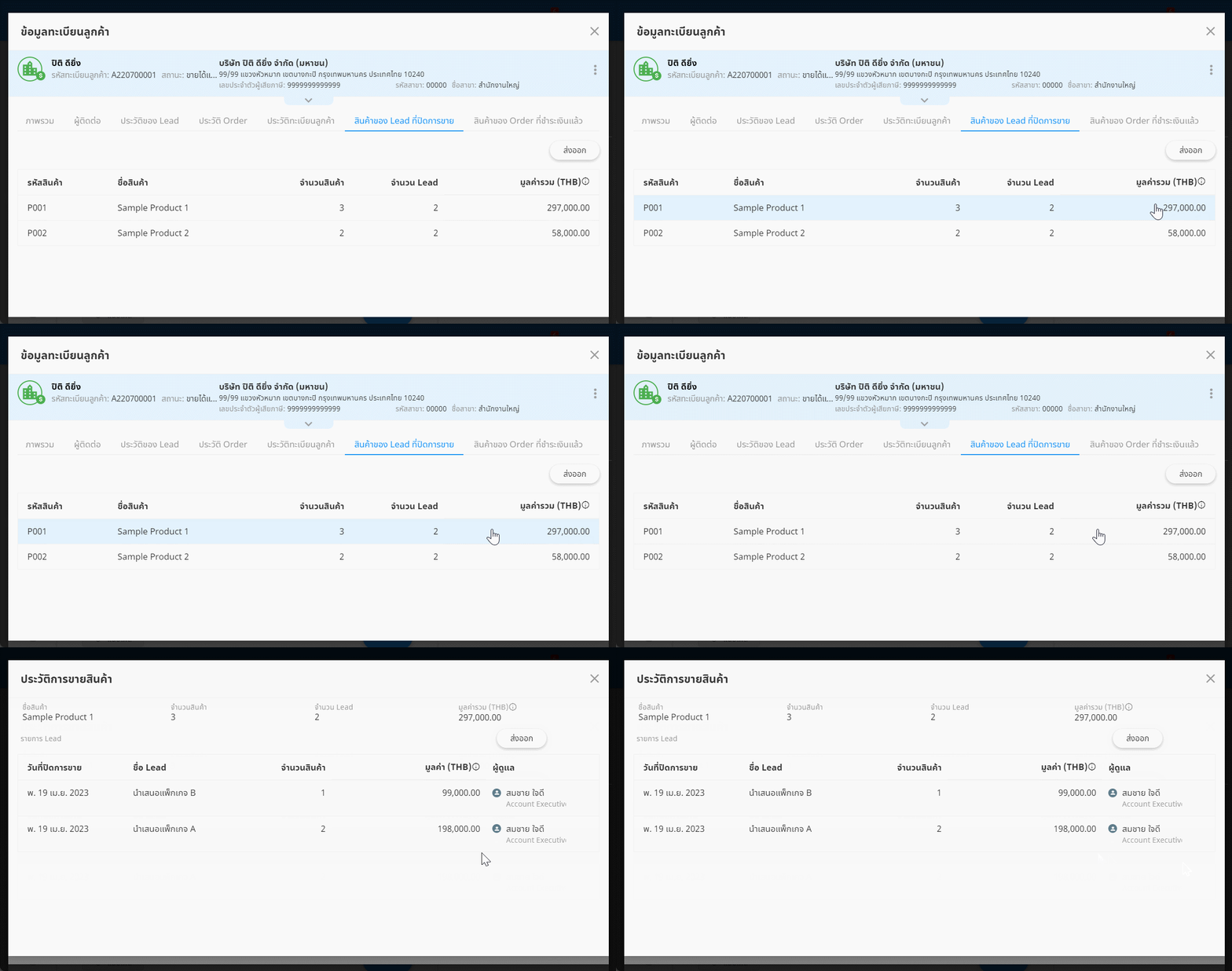
สามารถคลิกเลือกรายการสินค้าเพื่อดู “ประวัติการขายสินค้า” ของสินค้ารายการนั้น ๆ ได้ ดังตัวอย่าง
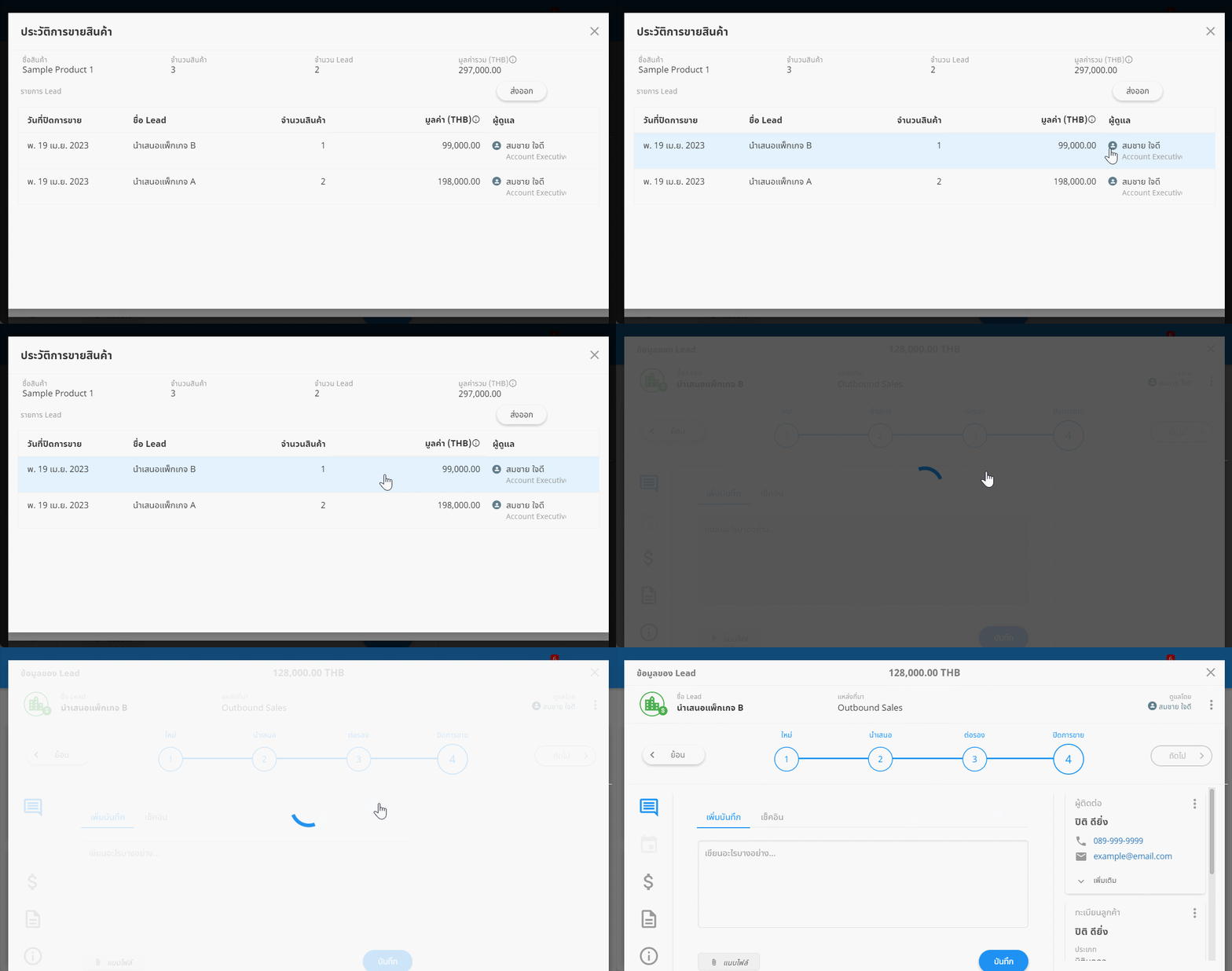
ประวัติการขายสินค้าจะแสดงข้อมูลชื่อสินค้า, จำนวนสินค้าที่ขายได้, จำนวน Lead ที่ปิดการขายได้, มูลค่ารวม (ไม่รวม Vat) และแสดงรายการ Lead ที่ปิดการขายสินค้านั้น ๆ ได้ โดยสามารถคลิกเพื่อดูรายละเอียดของ Lead ได้ ดังรูป
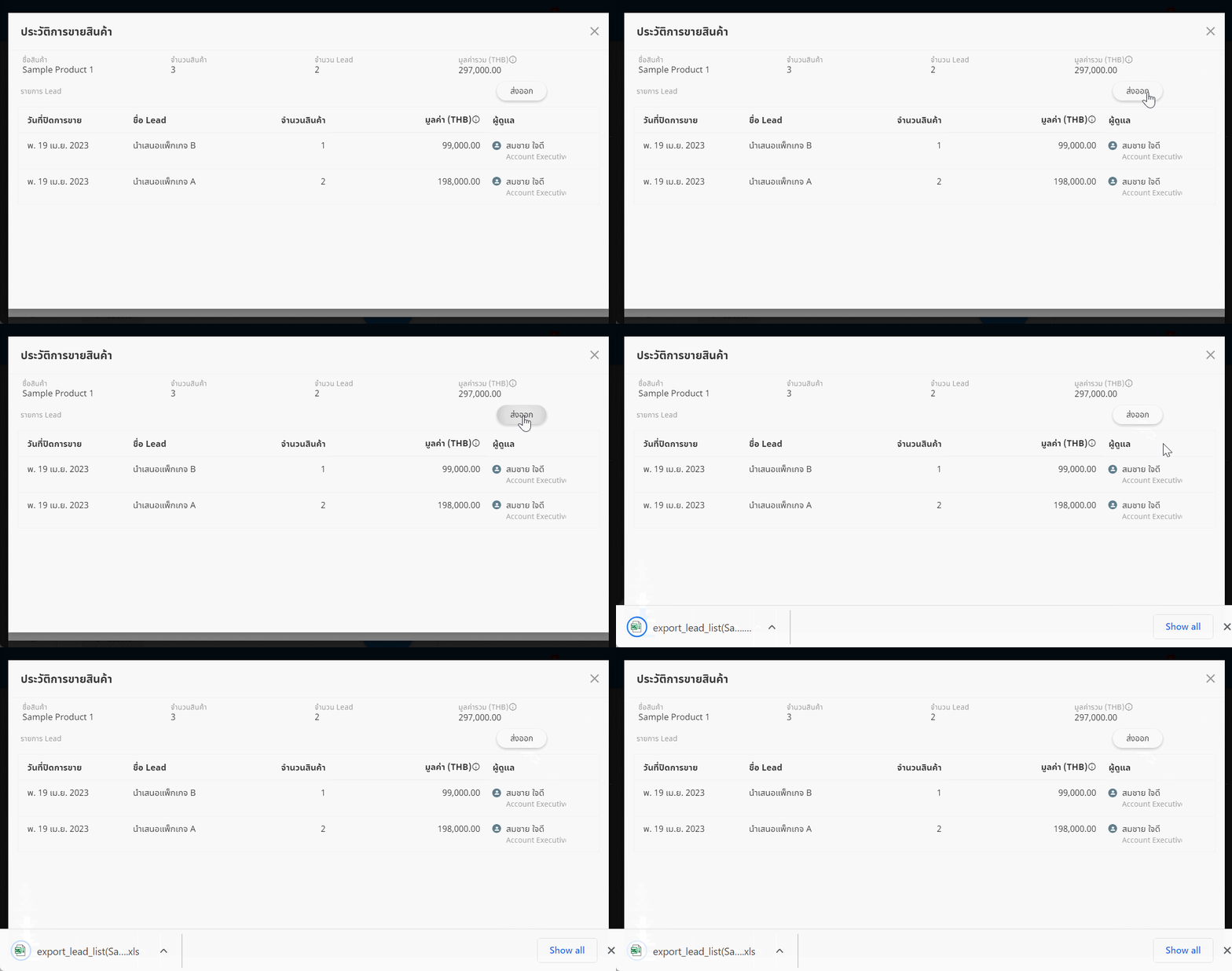
สามารถดาวน์โหลดไฟล์ข้อมูลประวัติการขายสินค้าที่เลือกได้โดยคลิก “ส่งออก” ดังรูป
(6) สินค้าของ Order ที่ชำระเงินแล้ว
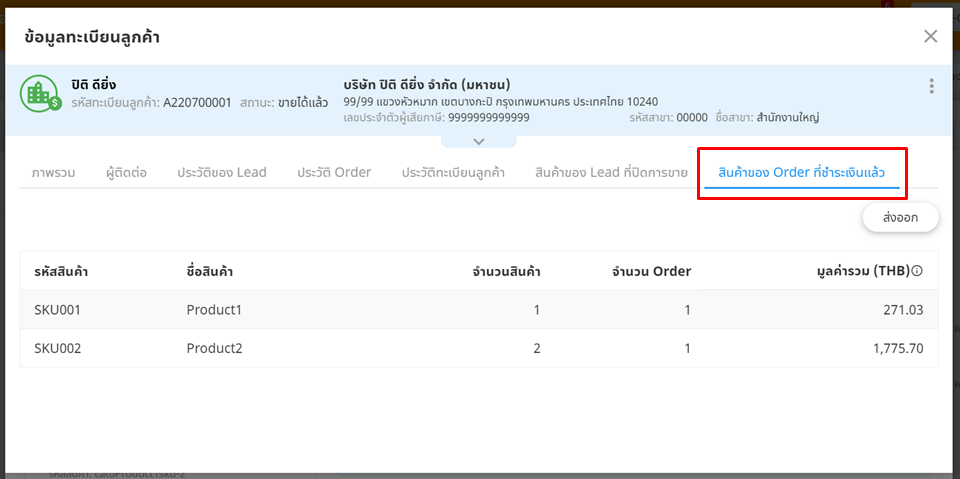
แสดงรายการสินค้าของ Order ที่อยู่ในขั้นตอนชำระเงินแล้วใน ระบบบริหารจัดการรายการสั่งซื้อ (Order Management) กรณีที่ธุรกิจใช้งาน R-Shop แพลตฟอร์มสร้างร้านค้าออนไลน์ และมี Order เข้ามายังระบบ R-CRM โดยสามารถคลิกเพื่อดูรายละเอียด และส่งออกข้อมูลได้ เช่นเดียวกับสินค้าของ Lead ที่ปิดการขาย
(7) ลบข้อมมูลส่วนบุคคลของทะเบียนลูกค้า
เนื่องด้วยกฏหมาย PDPA กรณีที่ลูกค้าขอให้บริษัทยกเลิกการเก็บข้อมูล หรือขอให้ลบข้อมูลที่เคยยิมยอมให้บริษัทเก็บข้อมูลข้อมูลส่วนบุคคลไว้ บริษัทจะต้องปฏิบัติตามคำขอดังกล่าวโดยทันที ทางระบบ R-CRM จึงได้เพิ่มเมนู ลบข้อมมูลส่วนบุคคลของทะเบียนลูกค้า ซึ่งสิทธิ์ในการลบข้อมูลของระบบจะให้สิทธิ์ผู้ดูแลสามารถใช้งานเมนูนี้ได้ หากต้องการให้สิทธิ์ผู้ใช้สามารถลบข้อมมูลส่วนบุคคลของทะเบียนลูกค้า คลิกที่นี่
การลบข้อมูลส่วนบุคคลของทะเบียนลูกค้าสามารถทำได้ดังนี้
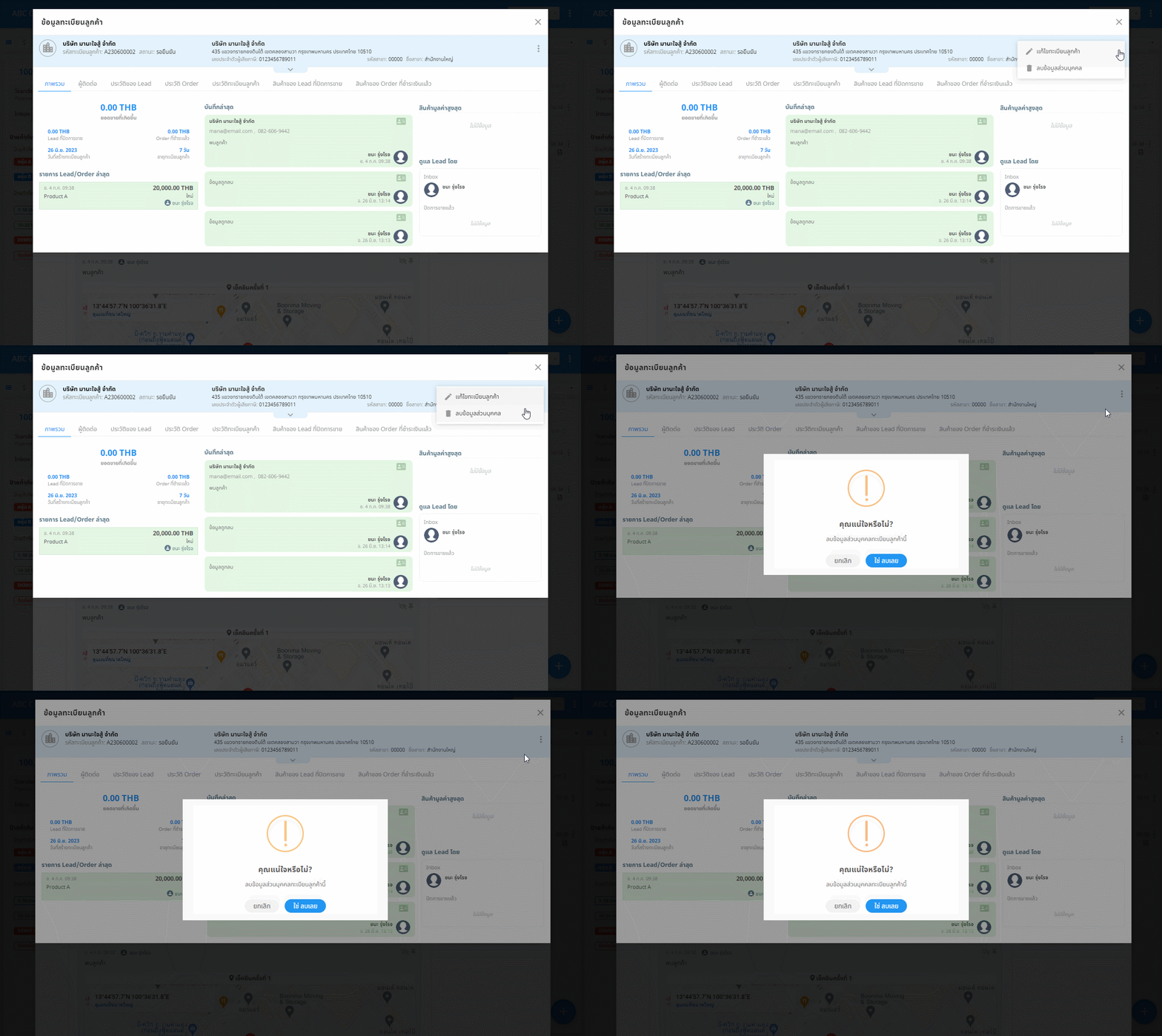
ตัวอย่างเมนู ลบข้อมูลส่วนบุคคล ในหน้าข้อมูลทะเบียนลูกค้า
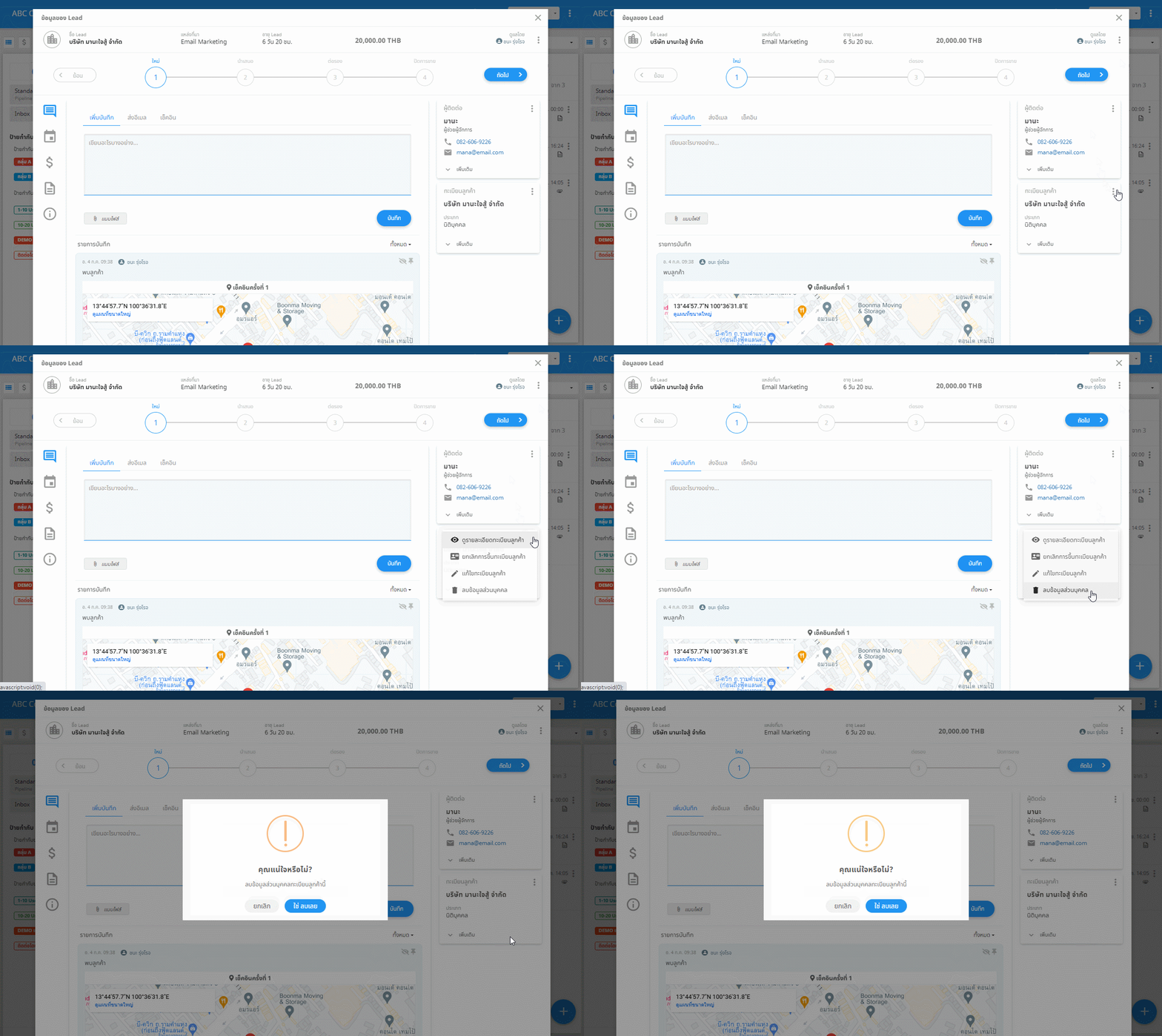
ตัวอย่างเมนู ลบข้อมูลส่วนบุคคล ในหน้าข้อมูลของ Lead
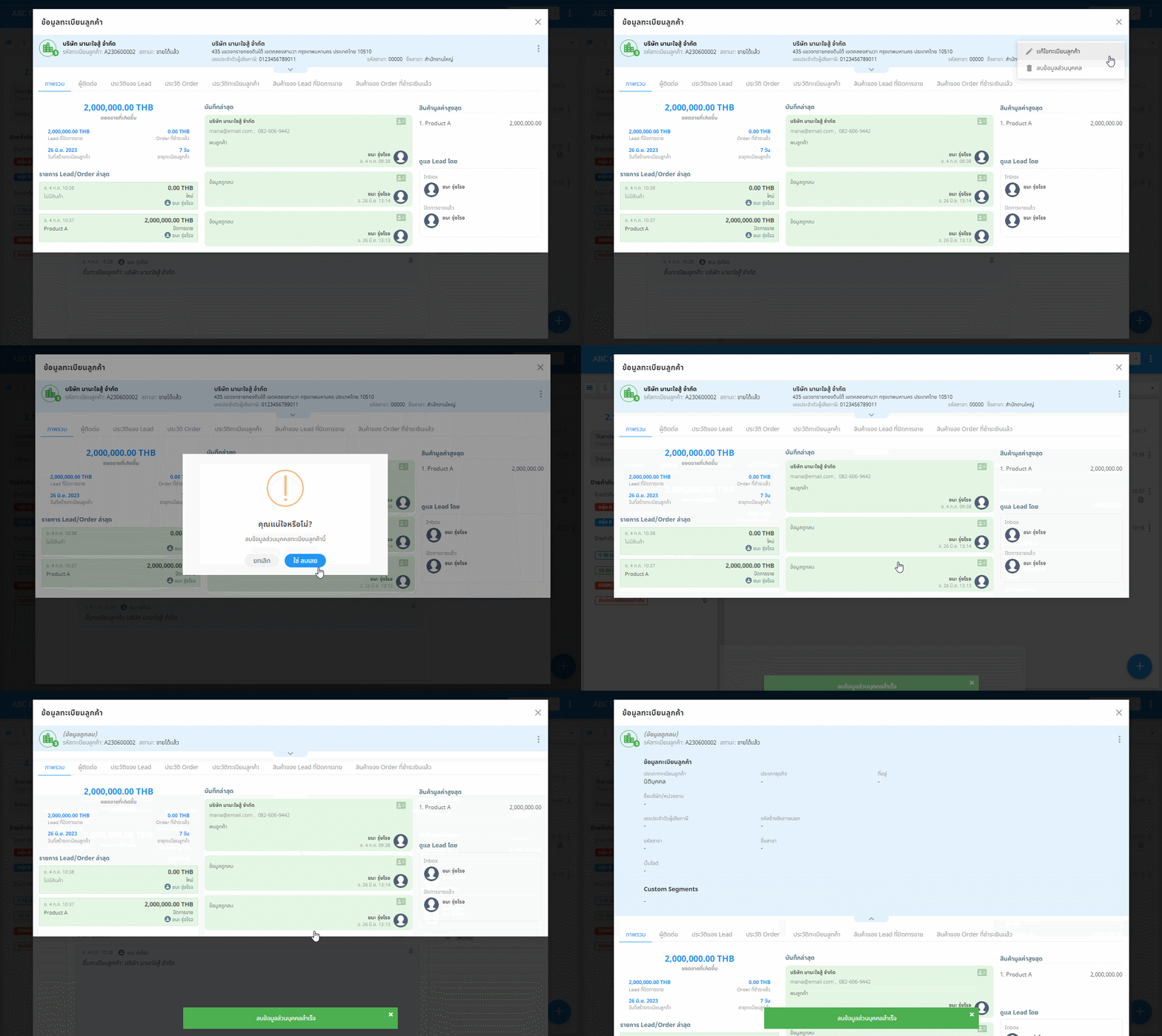
ตัวอย่างการ ลบข้อมูลส่วนบุคคล ทะเบียนลูกค้า
เมื่อลบข้อมูลทะเบียนลูกค้า ข้อมูลทะเบียนลูกค้า ผู้ติดต่อ ประวัติของทะเบียนลูกค้าจะถูกลบออกจากระบบ R-CRM